ENEnglishFRFrançaisESEspañolPTPortuguêsعالعربيةفافارسیIDBahasa
Akademi

PathXplorer, selangkah demi selangkah.

Perjalanan nyata di peta langsung PathXplorer — jalur, grafik elevasi, dan ubin dasbor

Empat puluh dua langkah singkat, dalam urutan persis seperti yang akan Anda alami: pasang aplikasinya, atur sesuai cara Anda, kenali tombol-tombol di peta, kuasai dasbor, temui kelima belas ubin — dan saat Anda siap, temukan apa yang ditambahkan versi Fun. Ambil satu langkah per perjalanan kalau mau: semua yang Anda rekam sepanjang jalan sudah lengkap.

Memulai · Langkah 1–8

PathXplorer di Google Play
📲Tangkapan layar segera hadir - pemasangan dari Google Play

1 · Pasang aplikasinya

PathXplorer dipasang dari Google Play seperti aplikasi lain — tanpa akun, tanpa pendaftaran. Buka sekali dan dalam hitungan detik Anda sudah berada di peta langsung.

Tersedia di Google Play

Tujuh langkah berikutnya membahas setiap layar pada pembukaan pertama, dalam urutan Anda menemuinya.

Tab Izin
🔐Tangkapan layar segera hadir - tab Izin

2 · Kelola izin

Ketuk roda gigi Pengaturan di kanan atas peta, lalu Izin: semua izin yang bisa dipakai aplikasi, dengan status terkininya di satu tempat — lokasi akurat, lokasi di latar belakang, notifikasi, pengenalan aktivitas, kamera, dan optimalisasi baterai. Masing-masing menjelaskan apa yang dibukanya — berikan hanya yang Anda perlukan, saat Anda memerlukannya.

Indikator kecil pada roda gigi berkedip tiap kali titik GPS baru masuk — detak jantung yang menandakan satelit sedang berbicara dengan Anda.

Lokasi di latar belakang dan optimalisasi baterai adalah dua izin yang menjaga perekaman panjang tetap hidup saat layar mati.

Tab Satuan
📐Tangkapan layar segera hadir - tab Satuan

3 · Atur satuan Anda

Dari atas ke bawah, kartu demi kartu:

Format Posisi GPS — cara koordinat ditampilkan di seluruh aplikasi: derajat-menit-detik (45°30'32"N) saat sakelar aktif, derajat desimal biasa saat nonaktif.

Frekuensi Pembaruan GPS — seberapa sering satu titik direkam, dari tiap detik sampai tiap 10 menit. Angka di titik hijau juga tampil pada tombol roda gigi di peta, jadi Anda selalu tahu pengaturan saat ini dalam sekilas pandang.

Durasi Foto di Video — lama bawaan tiap foto tampil di layar pada video yang Anda buat; setiap foto bisa mengaturnya sendiri di penampil foto.

Sistem Satuan — Metrik, Imperial, atau Nautika: setiap ubin, video, dan laporan mengikuti pilihan Anda.

Interval GPS lebih pendek berarti lebih banyak detail; interval lebih panjang menghemat baterai untuk ekspedisi seharian penuh.

Tab Data
📶Tangkapan layar segera hadir - tab Data

4 · Pilih kebijakan data Anda

Merekam sendiri tidak pernah memakai data seluler dalam mode apa pun — mode hanya mengatur fitur tambahannya:

Penuh — semuanya tetap langsung: peta, cuaca, grup langsung, dan penghitungan rute. Perjalanan biasa hanya memakai beberapa MB.

Hemat — peta tetap tergambar dan cuaca diperbarui tiap tiga jam; melewatkan fitur yang lebih berat seperti grup langsung dan rute.

Tanpa Data — tidak ada yang diunduh; peta menampilkan apa yang sudah ter-cache, dan jalur Anda tetap terekam di atasnya persis sama.

Wi-Fi selalu menjadi jendela gratis di setiap mode, dan meteran bawaan menunjukkan persis berapa data yang dipakai aplikasi bulan ini.

Tab Tentang
ℹ️Tangkapan layar segera hadir - tab Tentang

5 · Menu ⋮: Tentang

Menu tiga titik di kanan atas Pengaturan memuat perkakas aplikasi — dan Tentang adalah yang pertama. Di dalamnya: versi dan edisi aplikasi Anda, kartu informasi perangkat (berguna saat melaporkan bug), program uji beta, serta tautan ke pembaruan, situs ini, dan dukungan.

Ini juga jalan untuk menghubungi tim: tautan dukungan menulis langsung ke pathxplorer@funapps.biz. Pertanyaan, ide, sesuatu yang aneh di ponsel Anda — setiap pesan dibaca dan dibalas.

📖 Berikutnya di menu: Akademi ini. Halaman yang sedang Anda baca hanya satu ketukan jauhnya — ⋮ → Akademi PathXplorer di ponsel Anda, atau funapps.biz/academy.html di komputer mana pun.

sakelar lencana parkir
🅿️Tangkapan layar segera hadir - sakelar lencana parkir

6 · Menu ⋮: lencana parkir

Berikutnya di menu ⋮ yang sama. PathXplorer otomatis mendeteksi di mana Anda parkir dan menandainya dengan lencana P di peta — sakelar ini menampilkan atau menyembunyikan lencana itu. Deteksi selalu berjalan diam-diam apa pun pilihannya, jadi mengaktifkannya setelah parkir tetap memunculkan lokasinya. Ketuk lencana untuk melihat alamat; tekan lama untuk menyalin pesan siap tempel dengan tautan Google Maps.

Ketuk 🔓 di gelembung P untuk mengunci parkir itu — badge-nya berubah keemasan dan tetap di peta Anda selama Anda mau, tak peduli berapa banyak parkir lain yang datang setelahnya. Dua minggu di bandara, satu musim di kemah: sematkan dan lupakan. Ketuk 🔒 untuk melepaskannya kembali ke rotasi normal.

Dialog pengaturan SOS lengkap

7 · Menu ⋮: pengaturan SOS

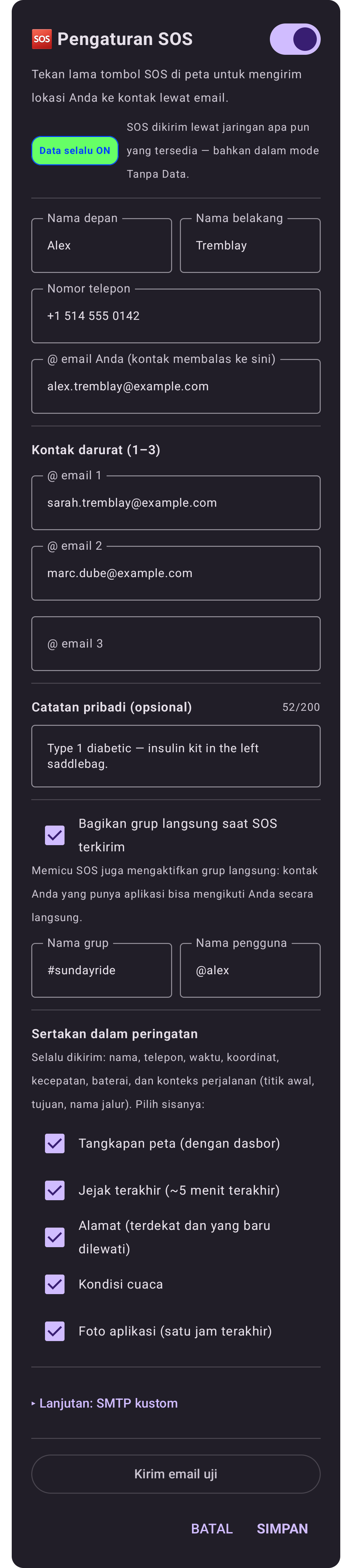
Atur kontak darurat Anda di sini, sebelum Anda pernah membutuhkannya. Setelah diatur, tombol SOS SOS muncul di peta Anda: tahan dua detik dan posisi persis Anda terkirim lewat email — dengan tangkapan peta, alamat terdekat, dan jejak terakhir Anda. Lakukan sekali, lalu berharap tak perlu memikirkannya lagi.

Dialog persetujuan Kirim-log-diagnostik lengkap

8 · Menu ⋮: Kirim log diagnostik

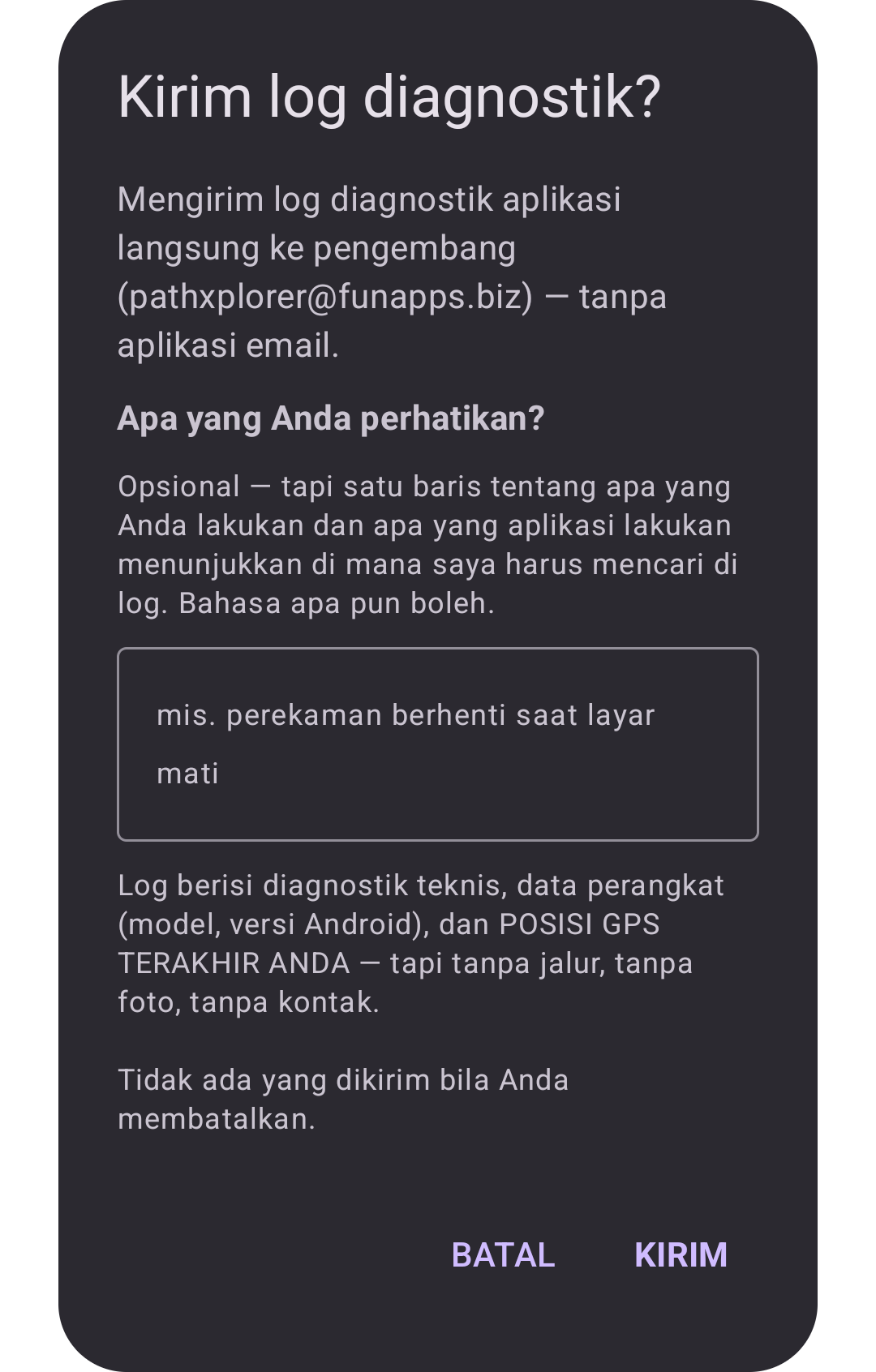
Melihat sesuatu yang aneh? Ini mengirim log teknis aplikasi langsung ke pengembang, disertai satu baris dengan kata-kata Anda sendiri tentang apa yang Anda lihat — dalam bahasa apa pun. Catatan itu opsional — tapi itulah yang mengubah tumpukan stempel waktu menjadi momen yang benar-benar bisa ditemukan. Dialog persetujuan menjelaskan persis apa yang keluar dari ponsel Anda: log dan posisi terakhir yang diketahui, tidak lebih. Log lapangan nyata pernah mengubah laporan menjadi perbaikan yang dirilis dalam sehari.

Tombol-tombol di peta Anda · Langkah 9–16

Tombol REC
⏺️

9 · REC — mulai perjalanan Anda

Satu-satunya tombol yang benar-benar penting. Ketuk dan PathXplorer mulai merekam segalanya — setiap detik, setiap metrik — sampai Anda menyuruhnya berhenti. Perekaman terus berjalan dengan layar mati dan ponsel di saku.

Tidak ada yang perlu diatur lebih dulu. Ketuk REC dan jalanlah; tampilannya bisa Anda bentuk belakangan.

Tombol STOP
⏹️

10 · STOP — dan tersimpan

Selama merekam, REC berubah menjadi STOP. Ketuk dan jalur Anda ditutup lalu otomatis tersimpan di daftar jalur Anda — tanpa memberi nama, tanpa dialog penyimpanan, tanpa risiko kehilangan.

Tombol JEDA
⏸️

11 · JEDA / LANJUT — rehat di tengah jalan

Tombol tengah berubah sesuai kegiatan Anda. Selama merekam, ia menjadi JEDA — untuk makan siang panjang yang tak ingin Anda hitung dalam kecepatan rata-rata. Saat dijeda, ia menjadi LANJUT dan melanjutkan jalur yang sama.

Daftar jalur
▶️Tangkapan layar segera hadir - daftar jalur

12 · JALUR — setiap perjalanan yang pernah Anda rekam

Saat Anda tidak merekam, tombol tengah yang sama menjadi JALUR — dan inilah yang dibukanya: setiap jalur yang pernah Anda rekam, siap diputar ulang di peta, diganti namanya, atau diubah jadi sesuatu. Pilih satu dan saksikan pemutarannya langsung, lengkap dengan semua ubin.

Perjalanan yang menyertakan foto membawa hitungan 📷 dalam statistiknya — dan tombol Foto hijau yang membuka album foto perjalanan itu sendiri, setiap jepretan tersemat di titik persis di jalur tempat Anda mengambilnya. Album ini juga tempat Anda mengkurasi perjalanan: hapus foto dari jalur, atau atur berapa lama tiap foto tampil selama pemutaran dan di video yang Anda buat — nilai bawaan yang Anda pilih di langkah 3, bisa disetel foto demi foto di sini.

Ubin Penggeser Pemutaran selebar layar dengan gaya pemutaran dan kepala putar
▶️

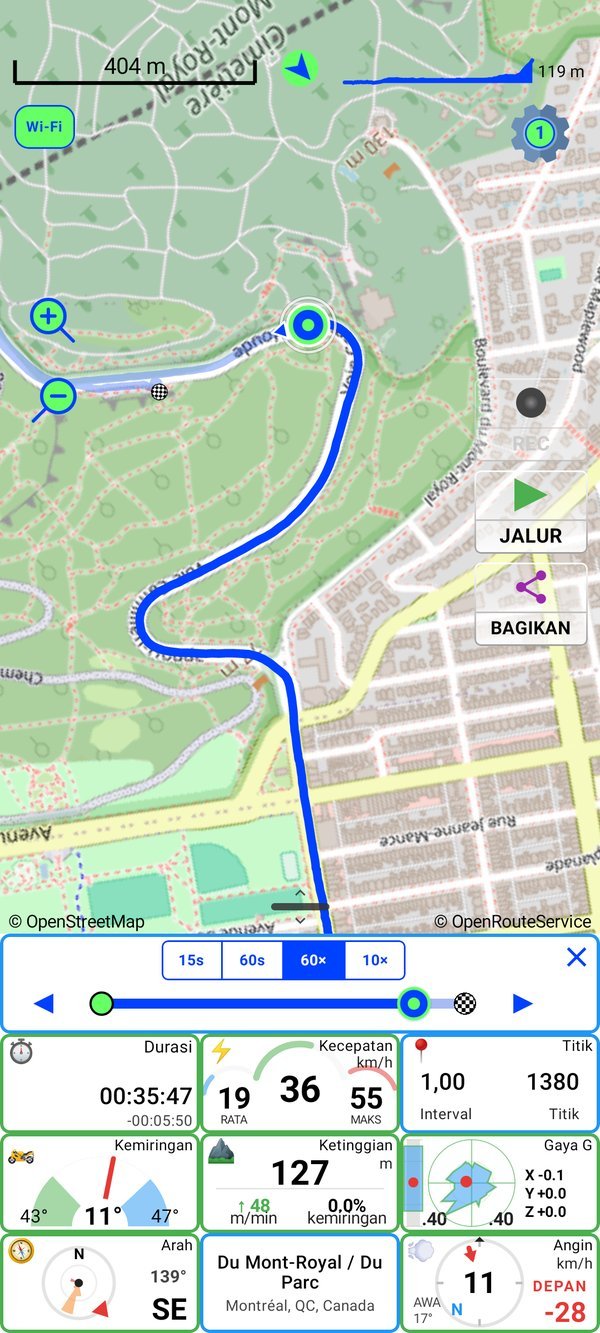
Selama pemutaran, Penggeser Pemutaran selebar layar berada di atas dasbor — dan setiap kontrol di dalamnya hidup:

Bendera awal & bendera akhir — titik hijau dan bendera kotak-kotak menandai kedua ujung pemutaran. Seret salah satunya untuk memangkas perjalanan menjadi hanya bagian yang ingin Anda tonton.

Kepala putar — pegangan berlingkar hijau adalah "sekarang". Seret ke mana pun di perjalanan dan peta, ubin, serta foto ikut mengikutinya.

◀ ▶ — putar perjalanan maju, atau jalankan mundur.

15s · 60s · 60× · 10× — gaya pemutarannya: 15s dan 60s memadatkan seluruh perjalanan menjadi klip sepanjang itu persis, 60× adalah tinjauan cepat, dan 10× kebalikannya — pemutaran lambat pada zoom maksimum, tikungan demi tikungan di setiap belokan (bonus versi Fun). Tombol ✕ menyembunyikan penggesernya.

Dialog bagikan — panjang video dan foto
📤Tangkapan layar segera hadir - dialog bagikan

13 · BAGIKAN — ubah perjalanan jadi sesuatu yang bisa dikirim

Ketuk BAGIKAN dan sebuah rekaman menjadi video, foto, laporan PDF, atau file data mentah perjalanan. Pilih yang Anda mau, dan aplikasi membuatnya lalu menyerahkannya ke lembar bagikan ponsel Anda — Instagram, WhatsApp, email, ke mana saja.

Video — perjalanan Anda diputar ulang sebagai MP4, dalam empat panjang. Di bawah tiap pilihan, dialog menunjukkan panjang klip persis untuk perjalanan ini:

15s dan 60s — seluruh perjalanan dipadatkan menjadi tepat lima belas detik atau satu menit, berapa pun durasi aslinya. Format untuk media sosial.

60X — perjalanan pada enam puluh kali kecepatan nyata: terbang lintas cepat menyusuri seluruh rute, sehingga perjalanan dua jam menjadi film sekitar dua menit.

10X — bonus Fun, dan kebalikan dari cepat: sepuluh kali kecepatan nyata pada zoom maksimum, pemutaran tikungan demi tikungan yang berlama-lama di setiap belokan.

Foto — gambar diam dari seluruh jalur. Laporan PDF — laporan siap cetak di langkah berikutnya. File PathX — perjalanan lengkap untuk pengguna PathXplorer lain (jalur, data, dan foto dalam satu file). File CSV — data mentah, terbaca oleh aplikasi GPS lain.

Inilah tombol di balik semua yang ada di situs ini: video, laporan, dan jalur yang dibagikan.
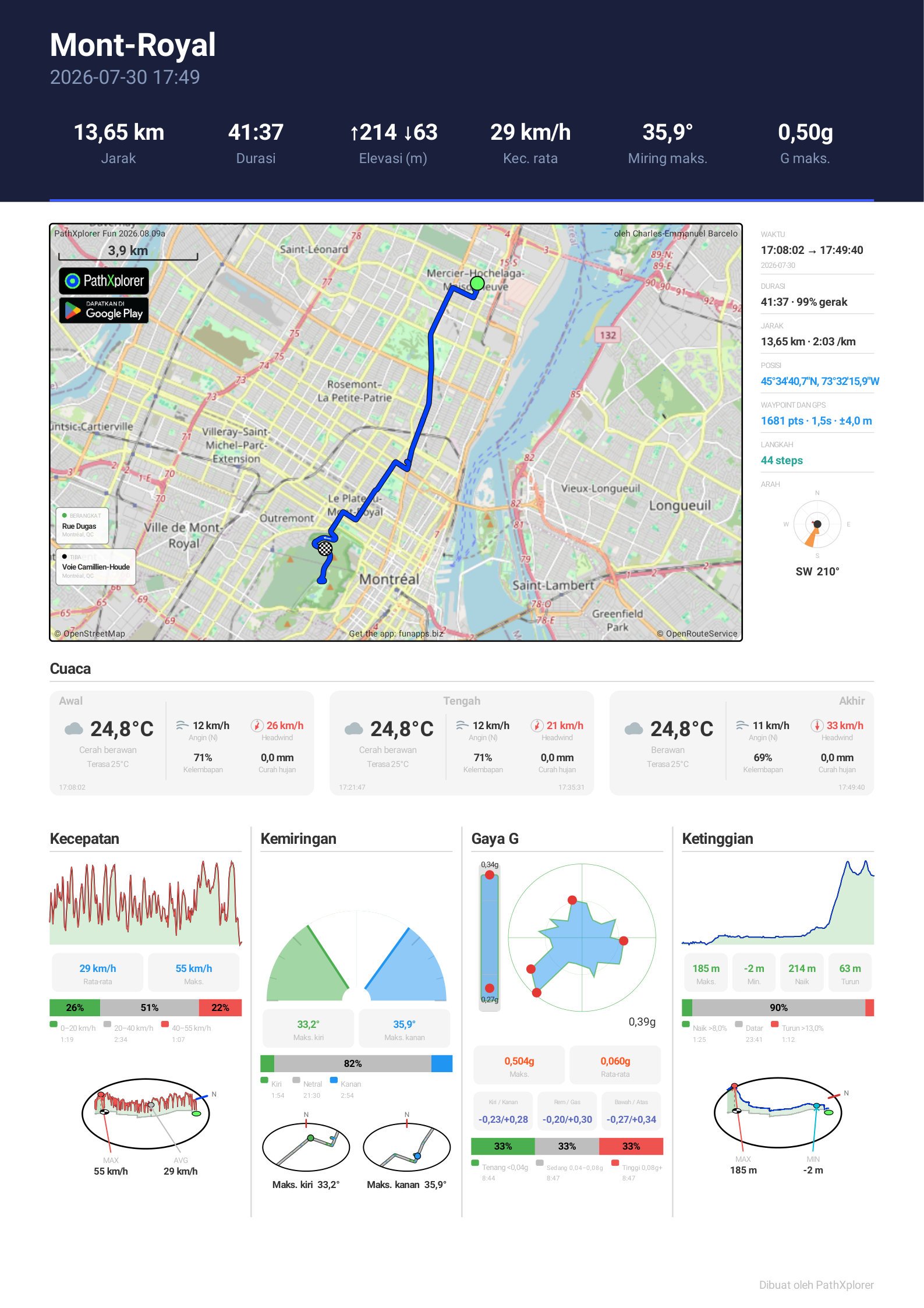
Laporan PDF PathXplorer dengan subjek elevasi, kecepatan, gaya G, dan sudut kemiringan
📄Segera hadir - laporan PDF

14 · Laporan PDF — perjalanan Anda dalam satu halaman

Pilih Laporan PDF di lembar bagikan dan PathXplorer menata seluruh perjalanan Anda dalam satu halaman: peta rute dengan alamat berangkat dan tiba, kolom samping berisi waktu, koordinat, baterai, dan arah, cuaca di awal, tengah, dan akhir — lalu elevasi, kecepatan, gaya G, dan sudut kemiringan, masing-masing dengan grafik, statistik, dan peta 3D tempat kejadiannya.

Anda memilih bagian mana yang disertakan sebelum mengekspor. Cetak, arsipkan, atau kirimkan ke siapa pun — membacanya tak butuh aplikasi.

Laporan yang ditampilkan di sini adalah perjalanan nyata 95 km ke Montréal — kemiringan maksimum 41,5° — persis seperti dihasilkan aplikasi. Klik untuk membaca seluruhnya.

Tombol FOTO
📸

15 · FOTO — sematkan apa yang Anda lihat

FOTO muncul saat Anda merekam, dan hanya saat itu. Ketuk, jepret, dan foto tersemat di titik persis rute Anda — beserta arah Anda menghadap. Foto tampil di peta, dalam pemutaran, dan masuk ke video Anda di tempat pengambilannya.

Dialog grup
👥Tangkapan layar segera hadir - dialog grup

16 · GRUP — jalan bersama, saling melihat

Ketuk GRUP lalu pilih nama pengguna dan nama grup — tanpa akun, tanpa pendaftaran. Semua anggota grup bergerak di peta Anda secara real-time, dan titik hijau pada tombol berarti Anda sedang berbagi. Baru pertama kali? Gabung grup bernama world dan saksikan para penjelajah bergerak keliling planet.

Kuasai dasbor Anda · Langkah 17–21

🎞️Media segera hadir — semua terekam, ubin sebagai tampilan

17 · Aturan emas: semuanya selalu terekam

Inilah prinsip yang menjadi fondasi PathXplorer: rekaman selalu lengkap — setiap metrik, setiap detik — apa pun ubin yang ada di layar Anda. Dasbor Anda, video yang Anda buat, dan laporan PDF Anda hanyalah tampilan dari rekaman itu, dirangkai kapan pun Anda mau.

Berkendara dengan tiga ubin; berkarya dengan kelima belasnya.

↕️Media segera hadir — menyeret gagang pengatur ukuran

18 · Atur ukuran dasbor

Pegang gagang kecil di tepi bawah peta dan seret ke atas atau ke bawah. Dasbor tumbuh dari peta layar penuh menjadi panel instrumen penuh, mengunci pada baris lengkap berisi empat ubin.

Mengecilkannya tak pernah menghilangkan apa pun: ubin tersembunyi terus merekam di latar belakang dan kembali dengan nilai langsung begitu Anda membuka panelnya lagi.

🧩Media segera hadir — tekan lama dan seret untuk mengatur ulang

19 · Pindahkan ubin ke mana saja

Tekan lama sebuah ubin, lalu seret ke tempat barunya — ubin lain bergeser memberi jalan, persis seperti ikon di layar utama ponsel Anda. Taruh favorit Anda di baris teratas; tata letaknya milik Anda dan bertahan antar-perjalanan.

🎬Media segera hadir — dasbor kecil untuk berkendara, dasbor besar untuk berkarya

20 · Satu susunan untuk berkendara, satu lagi untuk berkarya

Karena semuanya tetap terekam apa pun yang terjadi, Anda bisa memakai hanya beberapa ubin besar yang mudah dilirik saat bergerak — lalu mengatur ulang ukuran dan urutannya setelah perjalanan, sebelum membuat video: video memakai dasbor persis seperti kondisinya saat itu. Laporan PDF melangkah lebih jauh, dengan kotak centangnya sendiri untuk memilih bagian yang Anda mau.

Berkendaralah minimalis demi keselamatan dan kejelasan; berkaryalah kaya demi ceritanya.

👆Media segera hadir — ketuk, ketuk dua kali, tekan lama

21 · Tiga gerakan, satu bahasa

Setiap ubin mematuhi tiga gerakan yang sama: ketuk bertindak (mencari alamat, menyalakan indikator), ketuk dua kali menyalin nilai ubin saat itu ke papan klip — koordinat, kecepatan, apa saja — dan tekan lama memindahkan ubin.

Ubin-ubin · Langkah 22–37

Ubin Waktu
🕐

22 · WaktuGerak

Waktu lokal dan UTC berdampingan, beserta tanggal. Selama pemutaran, ubin ini menunjukkan waktu jam dinding yang terekam pada titik persis itu dalam perjalanan — termasuk menit-menit jeda.

UTC adalah yang dipakai pilot, pelaut, dan log balapan — tanpa kebingungan zona waktu saat membandingkan jalur.

Ubin Durasi
⏱️

23 · DurasiGerak

Waktu perekaman yang telah berlalu. Dalam pemutaran dan video, hitungan mundur kecil muncul di atasnya — sisa waktu sampai akhir jalur.

Ubin Jarak
📏

24 · JarakGerak

Total jarak tempuh dalam satuan pilihan Anda. Seperti Durasi, pemutaran menambahkan hitungan mundur jarak yang masih tersisa di jalur.

Ubin Ketinggian
⛰️

25 · KetinggianElevasi

Ketinggian, kecepatan vertikal, dan gradien lereng sekaligus, dengan grafik mini langsung dari naik-turun terakhir Anda — bentuk bukit yang sedang Anda lalui, dalam sekilas pandang.

Ubin Kecepatan dengan tiga cincin pengukur

26 · KecepatanGerak

Tiga cincin pengukur dalam satu ubin: kecepatan Anda saat ini di cincin tengah besar, rata-rata sesi di kiri, maksimum sesi di kanan. Skalanya menyesuaikan otomatis dengan kecepatan tertinggi Anda, sehingga cincin tetap terbaca dari langkah kaki sampai laju jalan tol.

Ubin Arah
🧭

27 · ArahNavigasi

Arah gerak Anda sebagai kompas dengan arah mata angin dan derajat. Ubin ini juga membangun mawar sesi — gambaran berbobot jarak dari setiap arah yang Anda tempuh sepanjang perjalanan ini.

Ubin Waypoint
📍

28 · WaypointNavigasi

Berapa banyak titik GPS yang dimiliki jalur Anda sejauh ini, berdampingan dengan interval perekaman sebenarnya dalam detik — bukti seberapa detail rekaman itu sesungguhnya.

Ubin Posisi
🌐

29 · PosisiNavigasi

Lintang dan bujur langsung Anda hingga enam angka desimal — presisi sekitar 10 cm.

Ketuk dua kali untuk menyalin koordinat persis Anda — sempurna untuk mengirim posisi ke seseorang.

Ubin alamat terdekat
🏠

30 · AlamatNavigasi

Alamat jalan terdekat dari posisi Anda, ditata dengan nama jalan lebih dulu di sepanjang ubin. Ketuk untuk mencari lokasi Anda sekarang; ketuk dua kali untuk menyalin alamat lengkap.

Pada versi Fun, alamat diperbarui otomatis saat Anda bergerak.

Layar Atur tujuan
🏁Layar Atur tujuan

31 · Tujuan — atur ke mana Anda menujuNavigasi

Ketuk pin tujuan di peta untuk membuka layar ini. Ketik alamat atau pilih dari yang terakhir, pilih Jalan kaki, Mobil, atau Sepeda, dan PathXplorer menggambar rutenya — dan ubin Tujuan selebar layar menunjukkan sisa jarak Anda. Hapus tujuan membersihkannya saat Anda tiba.

Ubin Tujuan selebar layar menampilkan alamat dan sisa jarak
🏁

Pada versi Fun, penghitungan rute tujuan bertambah sepuluh kali lipat.

Ubin Gaya G dengan bidik silang dan strip vertikal
🎯

32 · Gaya GGerakGratis

Bidik silang memetakan G lateral (menikung) dan longitudinal (mengerem/berakselerasi) — titik merah adalah saat ini, dan selubung biru tumbuh mengikuti gaya puncak sesi Anda ke segala arah. Strip di kiri melacak G vertikal dengan cara yang sama. Skala cincin dan strip menyesuaikan puncak sesi Anda, dan nilai langsung X / Y / Z terbaca di samping bidik silang.

Ubin pengukur kemiringan
🏍️

33 · KemiringanGerakGratis

Pengukur setengah lingkaran ala motor: jarum merah adalah kemiringan langsung Anda, kubah hijau sisi kiri Anda, biru sisi kanan. Baji putih memahat rekor maksimum perjalanan Anda — angka di sudut bawah menunjukkan maksimum kiri dan kanan, dengan sudut Anda saat ini di tengah.

Giroskop mengenolkan dirinya sendiri — pasang ponsel Anda, jalan, dan pengukurnya terkalibrasi. Sudut kemiringan Anda juga muncul di video yang dibuat.

Ubin Langkah
👣

34 · LangkahEnergi

Langkah yang diambil sesi ini, dengan kadens (langkah per menit) dan panjang langkah Anda — semuanya dihitung di perangkat dari sensor langkah.

Ubin Suhu
🌡️

35 · SuhuCuacaFun

Suhu lingkungan di samping nilai "terasa", yang memperhitungkan angin — termasuk angin yang Anda ciptakan dengan bergerak. Di atas motor pada kecepatan jalan tol, bedanya terasa.

Ubin Angin dengan mawar kompas
💨

36 · AnginCuacaFun

Mawar angin yang berorientasi ke arah gerak Anda — panah menunjukkan dari mana angin menerpa Anda, bukan sekadar arah kompas. Di sampingnya: kecepatan angin dan komponen angin depan/belakang Anda, merah saat melawan Anda, hijau saat mendorong Anda.

Ubin Cuaca
🌤️

37 · CuacaCuacaFun

Kondisi langit saat ini dalam satu kata — Cerah, Mendung, Hujan… Di luar yang ditampilkan, setiap jalur juga merekam kelembapan, hujan, salju, indeks UV, dan tekanan di tiap titik.

Beralih ke Fun · Langkah 38–42

Ubin Suhu Ubin Angin Ubin Cuaca

38 · Stasiun cuaca lengkap

Fun membuka ketiga ubin cuaca — Suhu dengan suhu terasa, mawar Angin dengan angin depan/belakang, dan Cuaca — dan bersama mereka, cuaca teranyam ke jalur, video, dan laporan PDF Anda: kelembapan, hujan, salju, UV, dan tekanan terekam di setiap titik perjalanan.

Frekuensi pembaruan GPS, 1 dtk sampai 10 mnt
Tangkapan layar segera hadir - skala interval GPS

39 · Detail lebih halus, daya tahan lebih panjang

Rentang interval GPS terbuka di kedua ujungnya: perekaman 1 dan 2 detik untuk detail maksimum di tikungan, serta interval 2 atau 10 menit untuk ekspedisi berhari-hari di mana baterai adalah segalanya. Pemutaran mendapat mode kecepatan 10× untuk memutar ulang perjalanan panjang dalam sekejap.

📸Media segera hadir — foto di jalur

40 · Foto tanpa batas, alamat lebih pintar

Versi Gratis menyertakan 5 foto bergeotag per jalur — Fun menghapus batas itu sepenuhnya. Ubin Alamat mulai memperbarui dirinya saat Anda bergerak, pencarian alamat menjadi tak terbatas, dan penghitungan rute tujuan bertambah sepuluh kali lipat.

🎬Media segera hadir — bingkai video bersih

41 · Video Anda, hanya nama Anda

Video dan laporan PDF yang dibuat di Fun bebas dari lencana promosi PathXplorer — bingkai bersih, siap untuk kanal Anda sendiri atau murid-murid Anda.

Dialog peningkatan lengkap

42 · Cara meningkatkan — dan janji harga

Ketuk fitur Fun mana pun di aplikasi — ubin terkunci, interval lebih cepat — dan dialog peningkatan muncul; langganan ditangani Google Play dan bisa dibatalkan di sana kapan saja. Biayanya $3.65 US per tahun — sekitar Rp150 sehari, dengan harga lokal yang disesuaikan per negara. Perbandingan lengkap Gratis vs Fun ada di halaman utama.

Harga saat Anda berlangganan tetap milik Anda selama Anda terus berlangganan — kenaikan harga di masa depan tak pernah menyentuh pelanggan lama.

Langkah 1 hanya satu ketukan jauhnya.

Pasang PathXplorer gratis dan mulailah merekam segalanya — 41 langkah lainnya akan menunggu Anda, satu perjalanan demi satu perjalanan.

Tersedia di Google Play