ENEnglishFRFrançaisESEspañolPTPortuguêsعالعربيةفافارسیIDBahasa
الأكاديمية

PathXplorer، خطوة بخطوة.

رحلة حقيقية على خريطة PathXplorer المباشرة — المسار وخط الارتفاع ولوحات القيادة

اثنتان وأربعون خطوة قصيرة، بالترتيب الذي ستعيشه تمامًا: ثبّت التطبيق، وجهّزه على طريقتك، وتعلّم أزرار خريطتك، وأتقن لوحة القيادة، وتعرّف على اللوحات الخمس عشرة كلها — وحين تكون مستعدًا، اكتشف ما تضيفه نسخة Fun. خذ خطوة واحدة في كل رحلة إن شئت: كل ما تسجّله في الطريق مكتمل سلفًا.

البداية · الخطوات 1–8

PathXplorer على Google Play
📲لقطة شاشة قريبًا - التثبيت من Google Play

1 · ثبّت التطبيق

يُثبَّت PathXplorer من Google Play كأي تطبيق — لا حساب تنشئه ولا تسجيل مطلوب. افتحه مرة واحدة وستكون على الخريطة المباشرة خلال ثوانٍ.

متوفر على Google Play

الخطوات السبع التالية تمر بكل شاشة من شاشات التشغيل الأول، بالترتيب الذي ستلقاها به.

تبويب الأذونات
🔐لقطة شاشة قريبًا - تبويب الأذونات

2 · أدر الأذونات

انقر الترس الإعدادات في أعلى الخريطة، ثم الأذونات: كل إذن يمكن للتطبيق استخدامه، مع حالته الحالية، في مكان واحد — الموقع الدقيق، والموقع في الخلفية، والإشعارات، والتعرّف على النشاط، والكاميرا وتحسين البطارية. كل واحد يشرح ما يفتحه — امنح ما تحتاجه فقط، حين تحتاجه.

المؤشر الصغير على الترس يومض مع كل إشارة GPS جديدة تصل — نبضٌ يخبرك أن الأقمار الصناعية تتحدث.

الموقع في الخلفية وتحسين البطارية هما الإذنان اللذان يُبقيان التسجيلات الطويلة حيّة والشاشة مطفأة.

تبويب الوحدات
📐لقطة شاشة قريبًا - تبويب الوحدات

3 · اضبط وحداتك

من الأعلى إلى الأسفل، بطاقةً بطاقة:

صيغة موقع GPS — كيف تُقرأ الإحداثيات في كل أنحاء التطبيق: درجات-دقائق-ثوانٍ (45°30'32"N) مع تفعيل المفتاح، أو درجات عشرية بسيطة مع إيقافه.

تردد تحديث GPS — كم مرة تُسجَّل نقطة، من كل ثانية إلى كل 10 دقائق. الرقم داخل النقطة الخضراء يظهر أيضًا على زر الترس في الخريطة، فتعرف الإعداد الحالي دائمًا بلمحة.

مدة الصور في الفيديو — المدة الافتراضية التي تبقى فيها كل صورة على الشاشة في فيديوهاتك المنشأة؛ ويمكن لأي صورة منفردة تجاوزها في عارض الصور.

نظام الوحدات — متري أو إمبراطوري أو بحري: كل لوحة وفيديو وتقرير يتبع اختيارك.

فواصل GPS الأقصر تعني تفاصيل أكثر؛ والأطول تمدّ عمر البطارية في رحلات اليوم الكامل.

تبويب البيانات
📶لقطة شاشة قريبًا - تبويب البيانات

4 · اختر سياسة بياناتك

التسجيل نفسه لا يستهلك بيانات الجوال في أي وضع — الأوضاع لا تتحكم إلا في الإضافات:

كامل — كل شيء يبقى مباشرًا: الخريطة والطقس والمجموعات المباشرة وحساب الطرق. الرحلة المعتادة تكلف بضعة MB.

اقتصادي — يُبقي الخريطة تُرسم وتحديث الطقس كل ثلاث ساعات؛ ويتخطى الإضافات الأثقل كالمجموعات المباشرة والطرق.

بلا بيانات — لا يُنزَّل شيء؛ تعرض الخريطة ما هو مخزّن سلفًا، ويُسجَّل مسارك فوقها كما هو تمامًا.

يبقى Wi-Fi نافذة مجانية دائمًا في كل الأوضاع، وعدّاد مدمج يعرض بالضبط ما استهلكه التطبيق هذا الشهر.

تبويب حول
ℹ️لقطة شاشة قريبًا - تبويب حول

5 · قائمة ⋮: حول

قائمة النقاط الثلاث (⋮) في أعلى شاشة الإعدادات تضم أدوات التطبيق — وحول أولها. في الداخل: إصدار تطبيقك ونسخته، وبطاقة معلومات الجهاز (مفيدة عند الإبلاغ عن خلل)، وبرنامج الاختبار التجريبي، وروابط إلى التحديثات وهذا الموقع والدعم.

وهي أيضًا طريقك للوصول إلى الفريق: رابط الدعم يكتب مباشرة إلى pathxplorer@funapps.biz. سؤال، فكرة، شيء غريب على هاتفك — كل رسالة تُقرأ ويُرَدّ عليها.

📖 التالي في القائمة: هذه الأكاديمية. الصفحة التي تقرؤها الآن على بُعد نقرة واحدة — ⋮ ← أكاديمية PathXplorer على هاتفك، أو funapps.biz/academy.html على أي حاسوب.

مفتاح شارات المواقف
🅿️لقطة شاشة قريبًا - مفتاح شارات المواقف

6 · قائمة ⋮: شارات المواقف

التالي في قائمة ⋮ نفسها. يكتشف PathXplorer مكان وقوفك تلقائيًا ويعلّمه بشارة P على الخريطة — هذا المفتاح يُظهر تلك الشارات أو يخفيها. يعمل الاكتشاف بهدوء دائمًا في الحالتين، فتفعيله بعد الوقوف يكشف المكان أيضًا. انقر شارةً لعرض العنوان؛ واضغط مطولًا لنسخ رسالة جاهزة للصق مع رابط خرائط Google.

انقر على 🔓 في فقاعة موقف P لـقفله — تتحوّل شارته إلى الذهبي وتبقى على خريطتك ما شئت، مهما تراكمت مواقف أخرى بعدها. أسبوعان في المطار، صيف كامل في المخيّم: ثبّته وانسه. انقر 🔒 لإعادته إلى الدوران المعتاد.

مربع إعداد SOS الكامل

7 · قائمة ⋮: إعداد SOS

جهّز جهات اتصال الطوارئ هنا، قبل أن تحتاج إليها يومًا. بعد الإعداد، يظهر زر SOS SOS على خريطتك: اضغطه مطولًا ثانيتين فيرسل موقعك الدقيق بالبريد الإلكتروني — مع لقطة خريطة وأقرب عنوان ومسارك الأخير. افعلها مرة واحدة، ثم تمنَّ ألا تفكر فيها مجددًا.

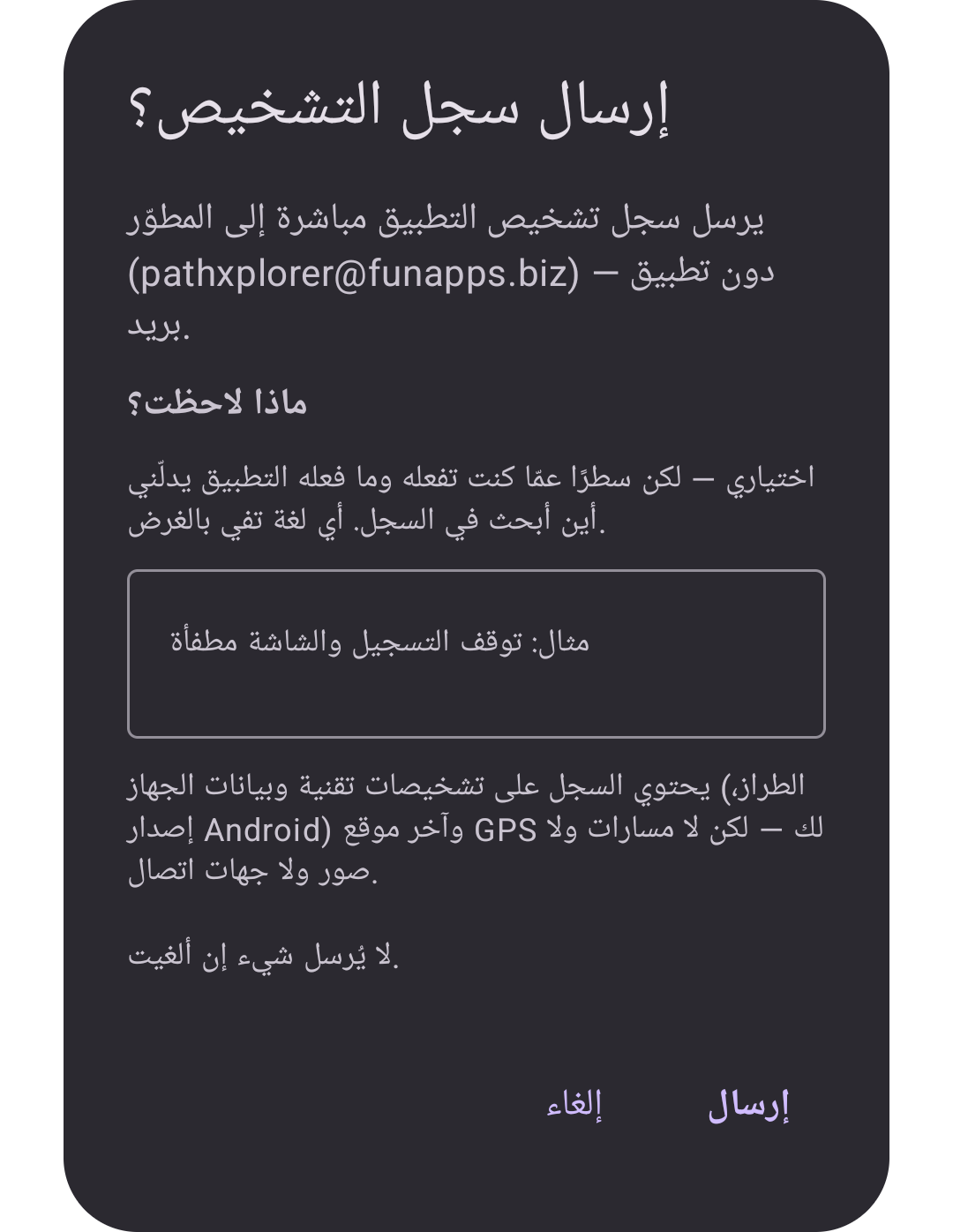
مربع الموافقة الكامل لإرسال سجل التشخيص

8 · قائمة ⋮: إرسال سجل التشخيص

لاحظت شيئًا غريبًا؟ هذا يرسل سجل التطبيق التقني مباشرة إلى المطوّر، مع سطر بكلماتك أنت عمّا رأيت — بأي لغة تشاء. الملاحظة اختيارية — لكنها ما يحوّل جدارًا من الطوابع الزمنية إلى لحظة يمكن العثور عليها فعلًا. ويوضح مربع الموافقة بالضبط ما يغادر هاتفك: السجل وآخر موقع معروف لك، لا شيء غير ذلك. سجلات ميدانية حقيقية حوّلت بلاغات إلى إصلاحات منشورة خلال يوم واحد.

أزرار خريطتك · الخطوات 9–16

زر التسجيل
⏺️

9 · تسجيل — ابدأ رحلتك

الزر الوحيد المهم. انقره فيبدأ PathXplorer بتسجيل كل شيء — كل ثانية، كل مقياس — حتى تأمره بالتوقف. ويواصل عمله والشاشة مطفأة والهاتف في جيبك.

لا شيء آخر يحتاج إعدادًا مسبقًا. انقر «تسجيل» وانطلق؛ يمكنك تشكيل مظهر كل شيء لاحقًا.

زر الإيقاف
⏹️

10 · إيقاف — وقد حُفظ المسار

أثناء التسجيل يتحول «تسجيل» إلى «إيقاف». انقره فيُغلق مسارك ويُحفظ في قائمة مساراتك تلقائيًا — لا تسمية، ولا مربع حفظ، ولا احتمال لضياعه.

زر التوقف المؤقت
⏸️

11 · توقّف / استئناف — استراحة في المنتصف

الزر الأوسط يتغير مع ما تفعله. أثناء التسجيل يكون «توقّف» — لغداء طويل لا تريده في متوسط سرعتك. وفي حالة التوقف يصبح «استئناف» ويلتقط المسار نفسه من جديد.

قائمة المسارات
▶️لقطة شاشة قريبًا - قائمة المسارات

12 · المسارات — كل رحلة سجّلتها

حين لا تسجّل، يصبح الزر الأوسط نفسه المسارات — وهذا ما يفتحه: كل مسار سجّلته يومًا، جاهز لإعادة تشغيله على الخريطة أو إعادة تسميته أو تحويله إلى شيء آخر. اختر واحدًا وشاهده يُعاد تشغيله مباشرة، باللوحات وكل شيء.

الرحلات التي التقطت فيها صورًا تحمل عدّاد 📷 في إحصاءاتها — وزرًا أخضر الصور يفتح ألبوم صور تلك الرحلة نفسها، وكل لقطة مثبتة في المكان الدقيق من المسار حيث التقطتها. الألبوم أيضًا حيث تنسّق الرحلة: احذف صورة من المسار، أو حدّد مدة بقاء كل واحدة على الشاشة أثناء إعادة التشغيل وفي فيديوهاتك المنشأة — الافتراضي الذي اخترته في الخطوة 3، قابل للتعديل صورةً صورة هنا.

لوحة شريط التشغيل بعرضها الكامل مع أنماط الإعادة ومؤشر التشغيل
▶️

أثناء إعادة التشغيل، يستقر شريط التشغيل بعرضه الكامل فوق لوحة القيادة — وكل عنصر تحكّم فيه حيّ:

علم الانطلاق وعلم الوصول — النقطة الخضراء والعلم ذو المربعات يحدّدان طرفي الإعادة. اسحب أيًا منهما لقصّ الرحلة إلى الجزء الذي تريد مشاهدته فقط.

مؤشر التشغيل — المقبض ذو الحلقة الخضراء هو «الآن». اسحبه إلى أي نقطة من الرحلة فتتبعه الخريطة واللوحات والصور جميعًا.

◀ ▶ — شغّل الرحلة إلى الأمام، أو أعدها بالعكس.

15s · 60s · 60× · 10× — أنماط الإعادة: 15s و60s يضغطان الرحلة كاملة في مقطع بهذا الطول بالضبط، و60× نظرة شاملة سريعة، و10× عكسها تمامًا — إعادة بطيئة بأقصى تكبير، منعطفًا بمنعطف، لكل زاوية (هدية نسخة Fun). وعلامة ✕ تطوي الشريط.

مربع المشاركة — أطوال الفيديو والصورة
📤لقطة شاشة قريبًا - مربع المشاركة

13 · مشاركة — حوّل رحلة إلى شيء يُرسل

انقر مشاركة فيتحول التسجيل إلى فيديو أو صورة أو تقرير PDF أو ملف بالرحلة الخام. اختر ما تريد، فينشئه التطبيق ويسلّمه إلى ورقة المشاركة في هاتفك — Instagram وWhatsApp والبريد الإلكتروني وأي مكان.

فيديو — رحلتك معادة كملف MP4، بأربعة أطوال. تحت كل خيار، يعرض المربع طول المقطع الدقيق لـهذه الرحلة:

15s و60s — الرحلة كاملة مضغوطة في خمس عشرة ثانية أو دقيقة واحدة بالضبط، مهما كانت مدتها الحقيقية. هذان تنسيقا وسائل التواصل.

60X — الرحلة بستين ضعف السرعة الحقيقية: تحليق سريع فوق الطريق كله، فتصبح قيادة ساعتين فيلمًا من دقيقتين تقريبًا.

10X — هدية Fun، وعكس السرعة تمامًا: عشرة أضعاف السرعة الحقيقية بأقصى تكبير، الإعادة منعطفًا بمنعطف التي تتمهل عند كل زاوية.

صورة — صورة ثابتة للمسار كاملًا. تقرير PDF — التقرير القابل للطباعة في الخطوة التالية. ملف PathX — الرحلة الكاملة لمستخدم PathXplorer آخر (المسار والبيانات والصور في ملف واحد). ملف CSV — البيانات الخام، تقرؤها تطبيقات GPS الأخرى.

هذا هو الزر وراء كل ما في هذا الموقع: الفيديوهات والتقارير والمسارات المشاركة.

تقرير PDF من PathXplorer بمواضيع الارتفاع والسرعة وقوة G وزاوية الميلان
📄قريبًا - تقرير PDF

14 · تقرير PDF — رحلتك على صفحة واحدة

اختر تقرير PDF في ورقة المشاركة فيبسط PathXplorer رحلتك كلها على صفحة واحدة: خريطة الطريق بعنواني الانطلاق والوصول، وعمود جانبي بالأوقات والإحداثيات والبطارية والاتجاه، والطقس عند الانطلاق والمنتصف والوصول — ثم الارتفاع والسرعة وقوة G وزاوية الميلان، لكلٍّ منها رسمه البياني وإحصاءاته وخريطة ثلاثية الأبعاد لمكان حدوثه.

أنت تختار الأقسام المضمّنة قبل التصدير. اطبعه أو أرشفه أو أرسله لأي شخص — لا يحتاج أي تطبيق لقراءته.

التقرير المعروض هنا رحلة حقيقية بطول 95 كم إلى مونتريال — أقصى ميلان 41.5° — تمامًا كما أنتجه التطبيق. انقره لقراءته كاملًا.

زر الصورة
📸

15 · صورة — ثبّت ما رأيت

يظهر زر «صورة» أثناء التسجيل، وحينها فقط. انقره والتقط، فتُثبَّت الصورة في المكان الدقيق على طريقك — مع الاتجاه الذي كنت تواجهه. تظهر على الخريطة وفي إعادة التشغيل، وتدخل فيديوك حيث التقطتها.

مربع المجموعة
👥لقطة شاشة قريبًا - مربع المجموعة

16 · مجموعة — انطلقوا معًا وشاهدوا بعضكم

انقر مجموعة واختر اسم مستخدم واسم مجموعة — لا حساب ولا تسجيل. الجميع في المجموعة يتحركون على خريطتك في الوقت الفعلي، والنقطة الخضراء على الزر تعني أنك تشارك. جديد على الأمر؟ انضم إلى المجموعة المسماة world وشاهد المستكشفين يتنقلون حول الكوكب.

أتقن لوحة القيادة · الخطوات 17–21

🎞️الوسائط قريبًا — كل شيء مسجَّل، واللوحات مجرد عروض

17 · القاعدة الذهبية: كل شيء يُسجَّل دائمًا

هذا هو المبدأ الذي بُني PathXplorer عليه: التسجيل مكتمل دائمًا — كل مقياس، كل ثانية — أيًا كانت اللوحات المعروضة على شاشتك. لوحة قيادتك وفيديوهاتك المنشأة وتقاريرك PDF ليست سوى عروض لذلك التسجيل، تؤلّفها متى شئت.

سِر بثلاث لوحات؛ وأنتج بالخمس عشرة كلها.

↕️الوسائط قريبًا — سحب مقبض تغيير الحجم

18 · غيّر حجم لوحة القيادة

أمسك المقبض الصغير عند الحافة السفلية للخريطة واسحبه لأعلى أو لأسفل. تنمو لوحة القيادة من خريطة بملء الشاشة إلى لوحة عدادات كاملة، وتثبت عند صفوف كاملة من أربع لوحات.

تصغيرها لا يفقدك شيئًا أبدًا: اللوحات المخفية تواصل التسجيل في الخلفية وتعود بقيم مباشرة لحظة سحب اللوحة مفتوحةً من جديد.

🧩الوسائط قريبًا — الضغط المطول والسحب لإعادة الترتيب

19 · انقل لوحاتك أينما شئت

اضغط مطولًا على لوحة ثم اسحبها إلى مكانها الجديد — تنزلق الأخريات مفسحةً الطريق، تمامًا كأيقونات الشاشة الرئيسية في هاتفك. ضع مفضلاتك في الصف الأعلى؛ فالتخطيط لك وحدك ويبقى عبر الرحلات.

🎬الوسائط قريبًا — لوحة صغيرة للسير، ولوحة كبيرة للإنتاج

20 · إعداد للسير وآخر للإنتاج

لأن كل شيء يُسجَّل على أي حال، يمكنك إبقاء بضع لوحات كبيرة واضحة أثناء تنقلك — ثم تغيير الحجم والترتيب بعد الرحلة، قبل إنشاء فيديوك: يستخدم الفيديو لوحة القيادة تمامًا كما هي في تلك اللحظة. ويذهب تقرير PDF أبعد من ذلك، بمربعات اختيار خاصة به لانتقاء الأقسام التي تريد.

سِر بالحد الأدنى من أجل السلامة والوضوح؛ وأنتج بغنى من أجل الحكاية.

👆الوسائط قريبًا — نقرة، نقرة مزدوجة، ضغط مطول

21 · ثلاث إيماءات، قاعدة واحدة

كل اللوحات تخضع للإيماءات الثلاث نفسها: النقرة تفعل (البحث عن عنوان، تشغيل مقياس)، والنقرة المزدوجة تنسخ قيمة اللوحة الحالية إلى الحافظة — إحداثيات، سرعة، أي شيء — والضغط المطول ينقل اللوحة.

اللوحات · الخطوات 22–37

لوحة الوقت
🕐

22 · الوقتالحركة

التوقيت المحلي وUTC جنبًا إلى جنب، مع التاريخ. أثناء إعادة التشغيل تعرض اللوحة وقت الساعة المسجَّل عند تلك النقطة بالضبط من الرحلة — بما فيها دقائق التوقف المؤقت.

UTC هو ما يستخدمه الطيارون والبحّارة وسجلات السباقات — لا التباس في المناطق الزمنية عند مقارنة المسارات.

لوحة المدة
⏱️

23 · المدةالحركة

زمن التسجيل المنقضي. وفي إعادة التشغيل والفيديوهات يظهر فوقه عدّ تنازلي صغير — الوقت المتبقي حتى نهاية المسار.

لوحة المسافة
📏

24 · المسافةالحركة

إجمالي المسافة المقطوعة بوحداتك المختارة. ومثل المدة، تضيف إعادة التشغيل عدًّا تنازليًا للمسافة المتبقية على المسار.

لوحة الارتفاع
⛰️

25 · الارتفاعالارتفاع

الارتفاع والسرعة العمودية ودرجة الانحدار معًا، مع خط بياني مصغّر حيّ لصعودك وهبوطك الأخيرين — شكل التل الذي أنت عليه، بلمحة.

لوحة السرعة بثلاثة مقاييس حلقية

26 · السرعةالحركة

ثلاثة مقاييس حلقية في لوحة واحدة: سرعتك الحالية في الحلقة الوسطى الكبيرة، ومتوسط الجلسة على اليسار، وأقصاها على اليمين. يتكيف المقياس تلقائيًا مع أقصى سرعتك فتبقى الحلقات مقروءة من خطو المشي إلى سرعة الطريق السريع.

لوحة الاتجاه
🧭

27 · الاتجاهالملاحة

اتجاه سيرك كبوصلة بالاتجاه الأصلي والدرجات. كما تبني اللوحة وردة الجلسة — صورة موزونة بالمسافة لكل اتجاه سلكته في هذه الرحلة.

لوحة نقاط المسار
📍

28 · نقاط المسارالملاحة

كم نقطة GPS جمعها مسارك حتى الآن، إلى جانب فاصل التسجيل الفعلي بالثواني — دليل على مدى تفصيل التسجيل حقًا.

لوحة الموقع
🌐

29 · الموقعالملاحة

خطا العرض والطول المباشران لك حتى ست منازل عشرية — نحو 10 سم من الدقة.

انقر نقرًا مزدوجًا لنسخ إحداثياتك الدقيقة — مثالي لإرسال موقعك إلى أحدهم.

لوحة أقرب عنوان
🏠

30 · العنوانالملاحة

أقرب عنوان شارع إلى موقعك، معروضًا بالشارع أولًا عبر اللوحة. انقر لمعرفة مكانك الآن؛ وانقر نقرًا مزدوجًا لنسخ العنوان كاملًا.

في نسخة Fun يتحدّث العنوان تلقائيًا أثناء تنقلك.

شاشة تحديد الوجهة
🏁شاشة تحديد الوجهة

31 · الوجهة — حدّد إلى أين تتجهالملاحة

انقر دبوس الوجهة على الخريطة لفتح هذه الشاشة. اكتب عنوانًا أو اختر واحدًا من الوجهات الأخيرة، واختر مشي أو سيارة أو دراجة، فيرسم PathXplorer الطريق إليه — وتعرض لوحة الوجهة بعرضها الكامل كم بقي أمامك. ومسح الوجهة يمحوها عند وصولك.

لوحة الوجهة بعرضها الكامل تعرض العنوان والمسافة المتبقية
🏁

في نسخة Fun تتضاعف حسابات طرق الوجهة عشر مرات.

لوحة قوة G مع شبكة التصويب والشريط العمودي
🎯

32 · قوة Gالحركةمجاني

ترسم شبكة التصويب قوة G الجانبية (المنعطفات) والطولية (الفرملة/التسارع) — النقطة الحمراء هي «الآن»، والغلاف الأزرق ينمو حول ذروات قوى جلستك في كل اتجاه. أما الشريط الجانبي فيتتبع قوة G العمودية بالطريقة نفسها. تتكيف مقاييس الحلقة والشريط مع ذروات جلستك، وتُقرأ قيم X / Y / Z المباشرة بجانب شبكة التصويب.

لوحة مقياس زاوية الميلان
🏍️

33 · زاوية الميلانالحركةمجاني

مقياس نصف دائري كمقاييس الدراجات النارية: الإبرة الحمراء ميلانك المباشر، والقبة الخضراء جانبك الأيسر، والزرقاء الأيمن. الأسافين البيضاء تحفر قصوى رحلتك — والرقمان في الزاويتين السفليتين يعرضان أقصى ميلان يسارًا ويمينًا، وزاويتك الحالية في الوسط.

يعاير الجيروسكوب نفسه تلقائيًا — ثبّت هاتفك وانطلق فيُعايَر المقياس. تظهر زاوية ميلانك أيضًا في الفيديوهات المنشأة.

لوحة الخطوات
👣

34 · الخطواتالطاقة

خطوات هذه الجلسة، مع إيقاعك (خطوة في الدقيقة) وطول خطوتك — كلها محسوبة على الجهاز من مستشعر الخطوات.

لوحة الحرارة
🌡️

35 · الحرارةأحوال الطقسFun

الحرارة المحيطة إلى جانب قيمة «الإحساس» التي تراعي الرياح — بما فيها الرياح التي تصنعها أنت بحركتك. على دراجة نارية بسرعة الطريق السريع، الفرق مهم.

لوحة الرياح مع وردة البوصلة
💨

36 · الرياحأحوال الطقسFun

وردة رياح موجهة نحو اتجاه سيرك — يعرض السهم من أين تضربك الرياح، لا مجرد اتجاه على البوصلة. وإلى جانبها: سرعة الرياح ومركّبتها الأمامية/الخلفية، حمراء حين تقاومك، خضراء حين تدفعك.

لوحة الطقس
🌤️

37 · الطقسأحوال الطقسFun

حالة السماء بكلمة واحدة — صافٍ، ملبّد بالغيوم، مطر… وبعيدًا عمّا يُعرض، يسجّل كل مسار أيضًا الرطوبة والمطر والثلج ومؤشر الأشعة فوق البنفسجية والضغط عند كل نقطة.

الانتقال إلى Fun · الخطوات 38–42

لوحة الحرارة لوحة الرياح لوحة الطقس

38 · محطة الطقس الكاملة

يفتح Fun لوحات الطقس الثلاث — الحرارة مع الإحساس، ووردة الرياح مع المركّبة الأمامية/الخلفية، والطقس — ومعها يُنسج الطقس في مساراتك وفيديوهاتك وتقارير PDF: رطوبة ومطر وثلج وأشعة فوق بنفسجية وضغط تُسجَّل عند كل نقطة من الرحلة.

تردد تحديث GPS، من 1 ثانية إلى 10 دقائق
لقطة شاشة قريبًا - مقياس فواصل GPS

39 · تفصيل أدق وقدرة تحمّل أطول

يتّسع نطاق فواصل GPS من الطرفين: تسجيل كل ثانية أو ثانيتين لأقصى تفصيل في المنعطفات، وفواصل دقيقتين أو 10 دقائق لرحلات الأيام المتعددة حيث البطارية هي كل شيء. وتكسب إعادة التشغيل وضع السرعة 10× لإعادة رحلة طويلة في لحظات.

📸الوسائط قريبًا — الصور على المسار

40 · صور بلا حدود وعناوين أذكى

تتضمن النسخة المجانية 5 صور بموقع جغرافي لكل مسار — وFun يزيل الحد نهائيًا. تبدأ لوحة العنوان بتحديث نفسها أثناء تنقلك، وتصبح عمليات البحث عن العناوين بلا حدود، وتتضاعف حسابات طرق الوجهة عشر مرات.

🎬الوسائط قريبًا — إطار فيديو نظيف

41 · فيديوهاتك، باسمك وحدك

الفيديوهات وتقارير PDF المنشأة على Fun لا تحمل شارات PathXplorer الترويجية — إطارات نظيفة، جاهزة لقناتك الخاصة أو لطلابك.

مربع الترقية الكامل

42 · كيف ترتقي — ووعد السعر

انقر أي ميزة من ميزات Fun في التطبيق — لوحة مقفلة، أو فاصلًا أسرع — فيظهر مربع الترقية؛ الاشتراك تديره Google Play ويمكن إلغاؤه هناك متى شئت. تكلفته 3.65 دولارًا أمريكيًا في السنة — نحو قرش واحد يوميًا، مع سعر محلي معدّل حسب البلد. المقارنة الكاملة بين المجاني وFun موجودة على الصفحة الرئيسية.

السعر الذي تشترك به يبقى لك ما دمت مشتركًا — زيادات الأسعار المستقبلية لا تمسّ المشتركين الحاليين أبدًا.

الخطوة 1 على بُعد نقرة واحدة.

ثبّت PathXplorer مجانًا وابدأ بتسجيل كل شيء — الخطوات الـ 41 الأخرى ستنتظرك، رحلةً برحلة.

متوفر على Google Play