ENEnglishFRFrançaisESEspañolPTPortuguêsعالعربيةفافارسیIDBahasa
Academia

PathXplorer, um passo de cada vez.

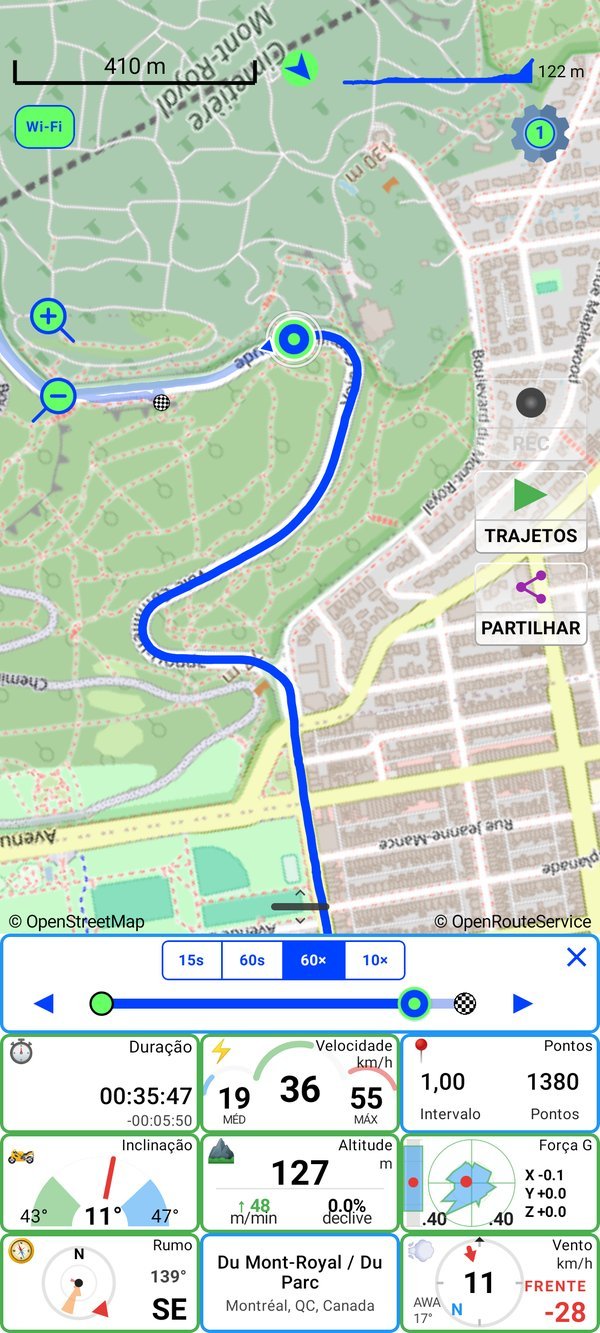
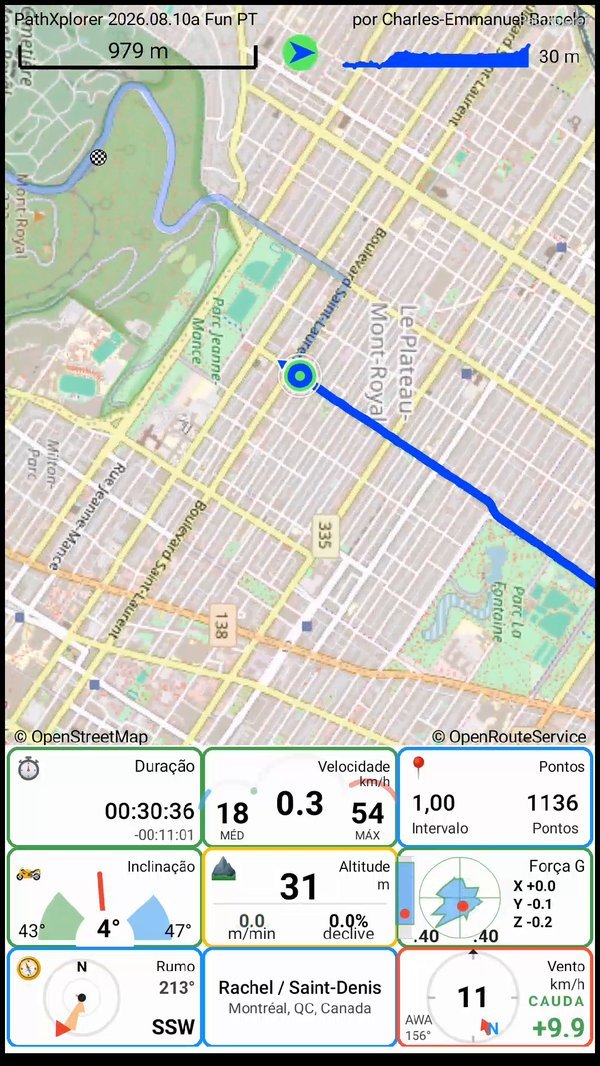
Um passeio real no mapa ao vivo do PathXplorer — trajeto, traço de altitude e painéis do painel de instrumentos

Quarenta e dois passos curtos, na ordem exata em que os vai viver: instale a app, configure-a à sua maneira, aprenda os botões do mapa, domine o painel de instrumentos, conheça os quinze painéis — e, quando estiver pronto, descubra o que a versão Fun acrescenta. Faça um passo por passeio, se quiser: tudo o que gravar pelo caminho já está completo.

Primeiros passos · Passos 1–8

PathXplorer no Google Play
📲Captura de ecrã a caminho - instalação a partir do Google Play

1 · Instale a app

O PathXplorer instala-se a partir do Google Play como qualquer app — sem conta para criar, sem registos. Abra-a uma vez e estará no mapa ao vivo em poucos segundos.

Disponível no Google Play

Os próximos sete passos percorrem todos os ecrãs do primeiro arranque, na ordem em que os vai encontrar.

Separador Permissões
🔐Captura de ecrã a caminho - separador Permissões

2 · Faça a gestão das permissões

Toque na engrenagem Definições no canto superior direito do mapa e depois em Permissões: todas as permissões que a app pode usar, com o estado atual num só lugar — localização precisa, localização em segundo plano, notificações, reconhecimento de atividade, câmara e otimização de bateria. Cada uma explica o que desbloqueia — conceda apenas o que precisa, quando precisar.

O pequeno indicador na engrenagem pisca de cada vez que chega um novo sinal GPS — um batimento a dizer-lhe que os satélites estão a falar.

A localização em segundo plano e a otimização de bateria são as duas que mantêm as gravações longas vivas com o ecrã desligado.

Separador Unidades
📐Captura de ecrã a caminho - separador Unidades

3 · Escolha as suas unidades

De cima para baixo, cartão a cartão:

Formato da posição GPS — como as coordenadas aparecem em toda a app: graus-minutos-segundos (45°30'32"N) com o interruptor ligado, graus decimais simples com ele desligado.

Frequência de atualização GPS — com que frequência um ponto é gravado, de cada segundo a cada 10 minutos. O número no ponto verde também viaja no botão de engrenagem do mapa, para saber sempre a definição atual num relance.

Duração das fotos no vídeo — o tempo, por defeito, que cada foto fica no ecrã nos seus vídeos gerados; qualquer foto pode ter o seu próprio valor no visualizador de fotos.

Sistema de unidades — Métrico, Imperial ou Náutico: todos os painéis, vídeos e relatórios seguem a sua escolha.

Intervalos GPS mais curtos dão mais detalhe; mais longos esticam a bateria em expedições de dia inteiro.

Separador Dados
📶Captura de ecrã a caminho - separador Dados

4 · Escolha a sua política de dados

Gravar nunca usa dados móveis em nenhum modo — os modos governam apenas os extras:

Completo — tudo fica ao vivo: mapa, meteorologia, grupos ao vivo e cálculo de rotas. Um passeio típico custa alguns MB.

Eco — mantém o mapa a desenhar e uma atualização meteorológica a cada três horas; dispensa os extras mais pesados, como os grupos ao vivo e as rotas.

Sem dados — nada é descarregado; o mapa mostra o que já está em cache e o seu trajeto grava-se por cima exatamente da mesma forma.

O Wi-Fi é sempre uma janela livre em todos os modos, e um medidor integrado mostra exatamente o que a app usou este mês.

Separador Sobre
ℹ️Captura de ecrã a caminho - separador Sobre

5 · O menu ⋮: Sobre

O menu de três pontos no canto superior direito das Definições guarda as ferramentas da app — e Sobre é a primeira delas. Lá dentro: a versão e a edição da app, um cartão de informações do dispositivo (útil ao comunicar um erro), o programa de testes beta e ligações para atualizações, este site e o apoio.

É também a forma de chegar à equipa: a ligação de apoio escreve diretamente para pathxplorer@funapps.biz. Uma pergunta, uma ideia, algo estranho no seu telefone — todas as mensagens são lidas e respondidas.

📖 A seguir no menu: esta Academia. A página que está a ler agora vive a um toque de distância — ⋮ → Academia PathXplorer no seu telemóvel, ou funapps.biz/academy.html em qualquer computador.

interruptor dos distintivos de estacionamento
🅿️Captura de ecrã a caminho - interruptor dos distintivos de estacionamento

6 · O menu ⋮: distintivos de estacionamento

A seguir, no mesmo menu ⋮. O PathXplorer deteta automaticamente onde estacionou e marca o local com um distintivo P no mapa — este interruptor mostra ou oculta esses distintivos. A deteção corre sempre em silêncio de qualquer forma, por isso ligá-lo depois de estacionar ainda revela o local. Toque num distintivo para ver o endereço; mantenha premido para copiar uma mensagem pronta a colar com um link do Google Maps.

Toque no 🔓 na bolha de um P para bloquear esse estacionamento — a chapa fica dourada e permanece no seu mapa pelo tempo que quiser, por mais estacionamentos que venham depois. Duas semanas no aeroporto, um verão no campismo: fixe e esqueça. Toque 🔒 para o devolver à rotação normal.

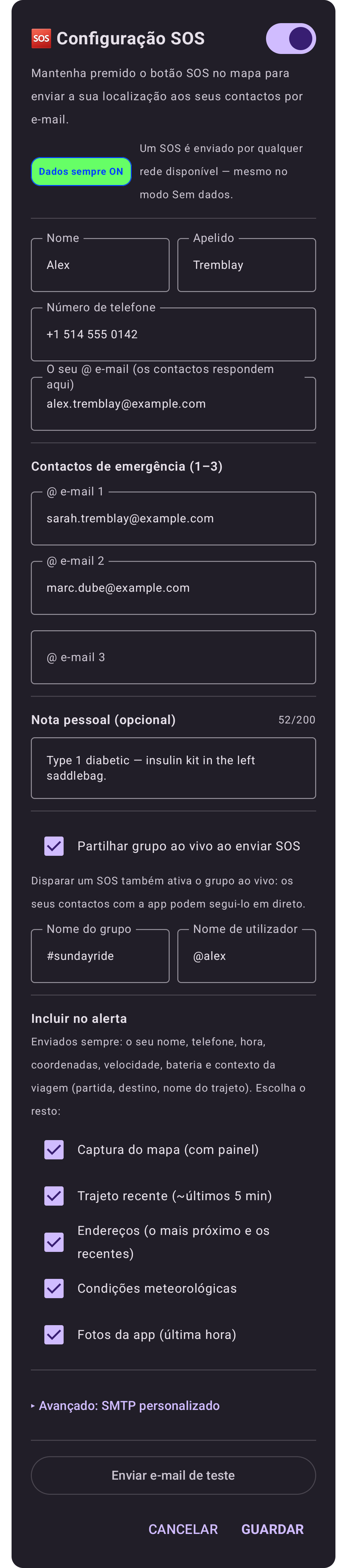
O diálogo completo de configuração SOS

7 · O menu ⋮: configuração SOS

Configure aqui os seus contactos de emergência, antes de alguma vez precisar deles. Uma vez configurado, um botão SOS SOS aparece no seu mapa: mantenha-o premido durante dois segundos e ele envia a sua posição exata por e-mail — com uma captura do mapa, o endereço mais próximo e o seu trajeto recente. Faça-o uma vez, e depois espere nunca mais ter de pensar nisso.

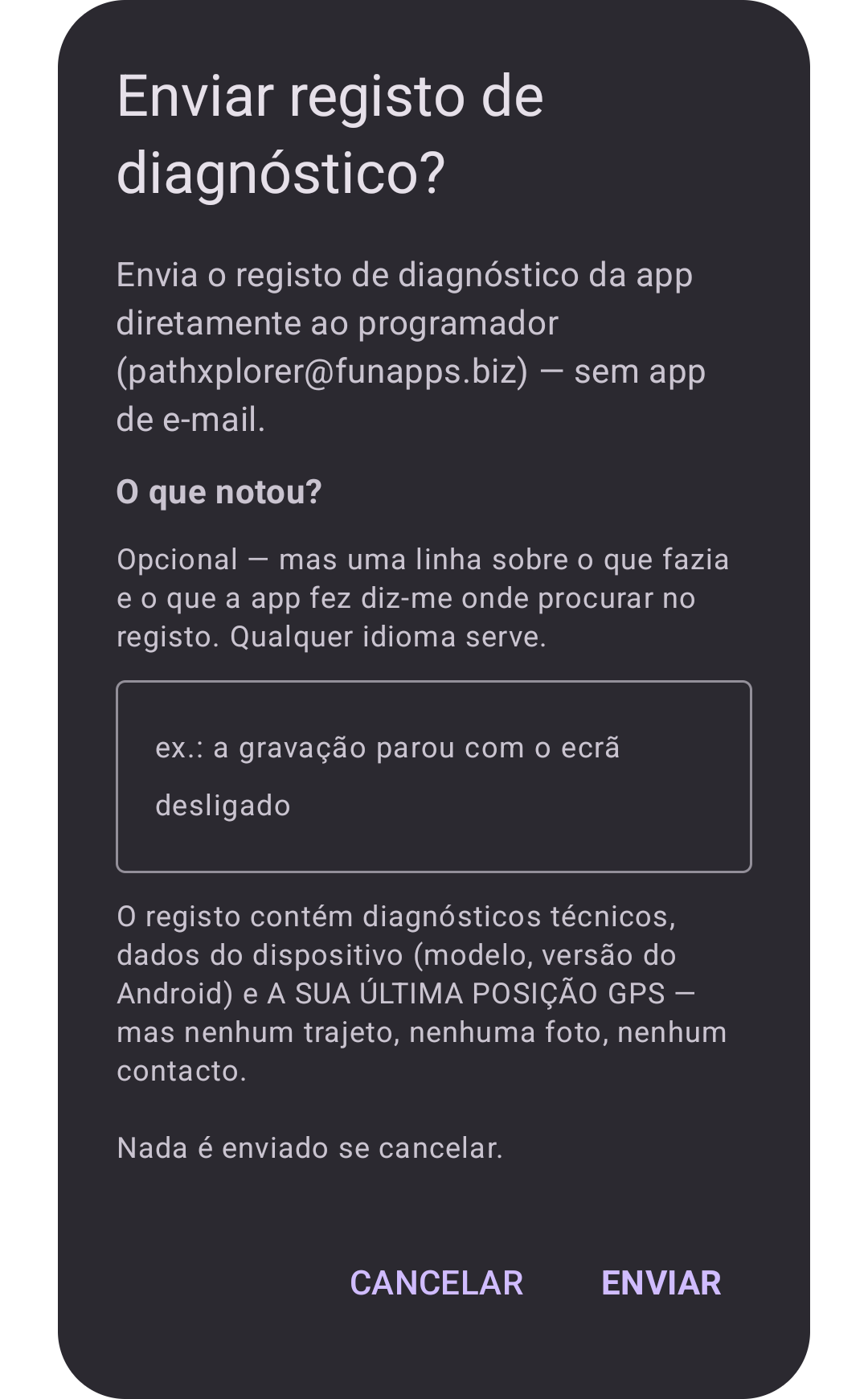
O diálogo completo de consentimento do envio do registo de diagnóstico

8 · O menu ⋮: enviar registo de diagnóstico

Notou algo estranho? Isto envia o registo técnico da app diretamente ao programador, junto com uma linha, nas suas palavras, sobre o que viu — no idioma que quiser. A nota é opcional — mas é ela que transforma uma parede de carimbos de hora num momento que pode realmente ser encontrado. O diálogo de consentimento explica exatamente o que sai do seu telefone: o registo e a sua última posição conhecida, nada mais. Registos reais do terreno já transformaram relatos em correções publicadas no espaço de um dia.

Os botões do seu mapa · Passos 9–16

Botão REC
⏺️

9 · REC — comece o seu passeio

O único botão que importa. Toque nele e o PathXplorer começa a gravar tudo — cada segundo, cada métrica — até lhe dizer para parar. Continua com o ecrã desligado e o telefone no bolso.

Nada mais precisa de ser configurado primeiro. Toque em REC e vá; poderá moldar o aspeto de tudo depois.

Botão STOP
⏹️

10 · STOP — e está guardado

Enquanto grava, REC torna-se STOP. Toque nele e o seu trajeto é fechado e arquivado automaticamente na sua lista de trajetos — sem dar nome, sem diálogo de guardar, sem hipótese de o perder.

Botão PAUSA
⏸️

11 · PAUSA / RETOMAR — uma pausa a meio

O botão do meio muda com o que está a fazer. Durante a gravação é PAUSA — para aquele almoço demorado que prefere não ter na sua velocidade média. Em pausa, torna-se RETOMAR e continua o mesmo trajeto.

A lista de trajetos
▶️Captura de ecrã a caminho - a lista de trajetos

12 · TRAJETOS — todos os passeios que gravou

Quando não está a gravar, esse mesmo botão do meio torna-se TRAJETOS — e é isto que ele abre: todos os trajetos que já gravou, prontos a reproduzir no mapa, renomear ou transformar em algo. Escolha um e veja-o reproduzir-se ao vivo, painéis incluídos.

Os passeios em que tirou fotos trazem um contador 📷 nas estatísticas — e um botão verde Fotos que abre o álbum próprio desse passeio, com cada foto fixada no ponto exato do trajeto onde a tirou. O álbum é também onde faz a curadoria do passeio: remova uma foto do trajeto, ou defina quanto tempo cada uma fica no ecrã durante a reprodução e nos vídeos gerados — o valor por defeito que escolheu no passo 3, ajustável aqui foto a foto.

O painel Barra de reprodução de largura total, com os estilos de reprodução e o cursor
▶️

Durante a reprodução, a Barra de reprodução de largura total fica acima do painel de instrumentos — e todos os controlos nela estão ativos:

Bandeira de partida e bandeira de chegada — o ponto verde e a bandeira axadrezada marcam as extremidades da reprodução. Arraste qualquer uma delas para recortar o passeio até só a parte que quer ver.

O cursor de reprodução — o marcador com anel verde é o "agora". Arraste-o para qualquer ponto do passeio e o mapa, os painéis e as fotos seguem todos.

◀ ▶ — reproduza o passeio para a frente, ou faça-o andar para trás.

15s · 60s · 60× · 10× — os estilos de reprodução: 15s e 60s comprimem o passeio inteiro num clipe exatamente dessa duração, 60× é uma vista geral rápida, e 10× é o contrário — uma reprodução lenta, com zoom máximo, curva a curva (um mimo da versão Fun). O ✕ recolhe a barra.

O diálogo de partilha — durações de vídeo e foto
📤Captura de ecrã a caminho - o diálogo de partilha

13 · PARTILHAR — transforme um passeio em algo para enviar

Toque em PARTILHAR e uma gravação torna-se um vídeo, uma foto, um relatório PDF ou um ficheiro com os dados em bruto do passeio. Escolha o que quer, e a app gera-o e entrega-o à folha de partilha do seu telefone — Instagram, WhatsApp, e-mail, onde quiser.

Vídeo — o seu passeio reproduzido como MP4, em quatro durações. Sob cada opção, o diálogo mostra a duração exata do clipe para este passeio:

15s e 60s — o passeio inteiro comprimido em exatamente quinze segundos ou um minuto, seja qual for a duração real. Os formatos para redes sociais.

60X — o passeio a sessenta vezes a velocidade real: um sobrevoo rápido de toda a rota, em que duas horas de condução se tornam um filme de cerca de dois minutos.

10X — o mimo do Fun, e o oposto de rápido: dez vezes a velocidade real com zoom máximo, a reprodução curva a curva que se demora em cada esquina.

Foto — uma imagem fixa do trajeto completo. Relatório PDF — o relatório imprimível do próximo passo. Ficheiro PathX — o passeio completo para outro utilizador do PathXplorer (trajeto, dados e fotos num só ficheiro). Ficheiro CSV — os dados em bruto, legíveis por outras apps GPS.

Este é o botão por trás de tudo o que está neste site: os vídeos, os relatórios, os trajetos partilhados.
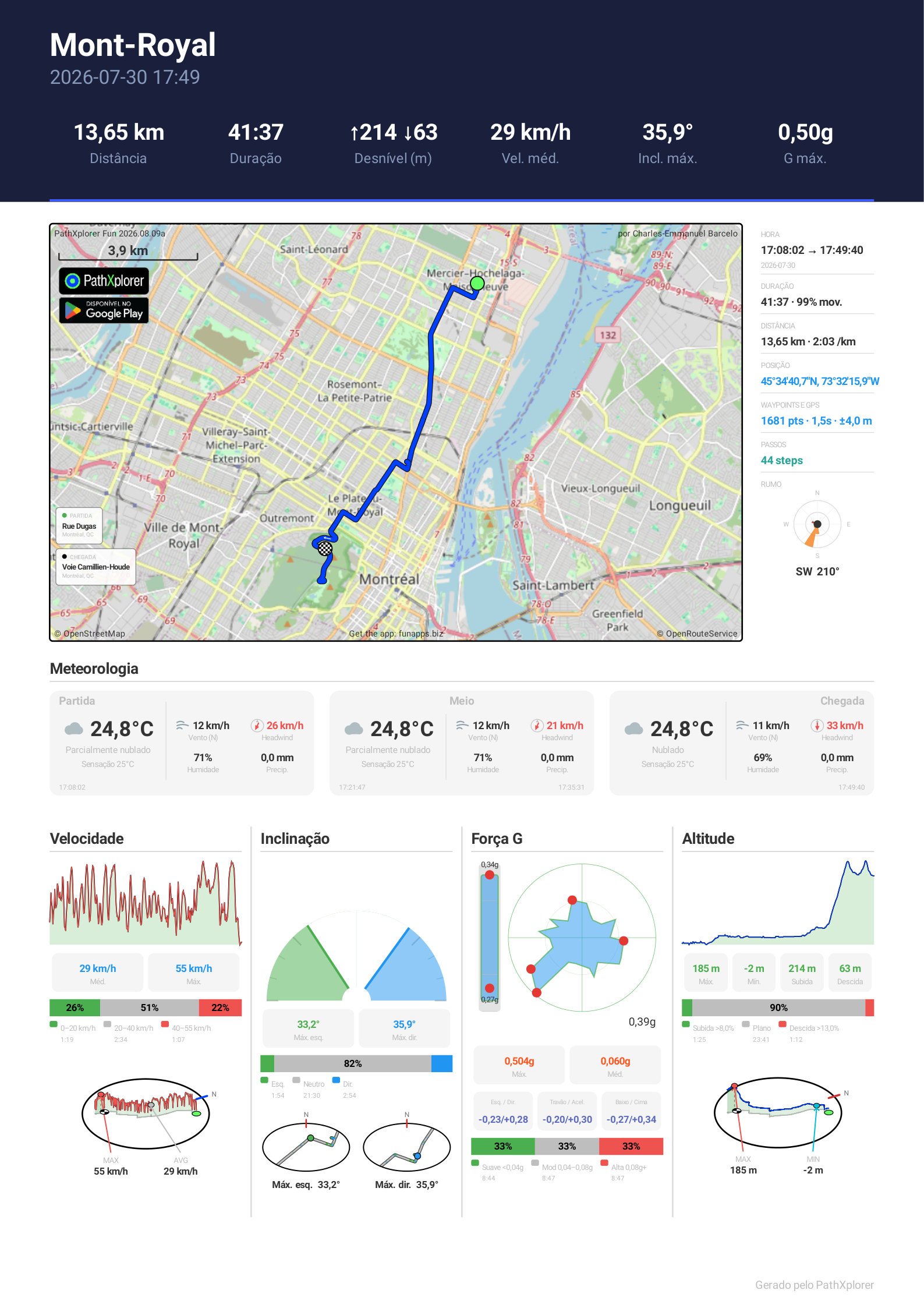
Um relatório PDF do PathXplorer com as secções de altitude, velocidade, força G e inclinação
📄Em breve - um relatório PDF

14 · O relatório PDF — o seu passeio numa página

Escolha Relatório PDF na folha de partilha e o PathXplorer dispõe todo o seu passeio numa única página: o mapa da rota com os endereços de partida e chegada, uma coluna lateral com horas, coordenadas, bateria e rumo, a meteorologia no início, no meio e no fim — e depois altitude, velocidade, força G e inclinação, cada uma com o seu gráfico, as suas estatísticas e um mapa 3D de onde aconteceu.

Você escolhe as secções a incluir antes de exportar. Imprima-o, arquive-o ou envie-o a quem quiser — não é precisa nenhuma app para o ler.

O relatório aqui mostrado é um passeio real de 95 km até Montréal — inclinação máxima de 41,5° — exatamente como a app o produziu. Clique nele para o ler por inteiro.

Botão FOTO
📸

15 · FOTO — fixe o que viu

FOTO aparece enquanto grava, e só então. Toque, dispare, e a foto fica fixada no ponto exato da rota — com a direção para onde estava virado. Aparece no mapa, na reprodução, e cai no seu vídeo no lugar onde a tirou.

O diálogo de grupo
👥Captura de ecrã a caminho - o diálogo de grupo

16 · GRUPO — passeiem juntos, vejam-se uns aos outros

Toque em GRUPO e escolha um nome de utilizador e um nome de grupo — sem conta, sem registo. Todos os membros do grupo se movem no seu mapa em tempo real, e um ponto verde no botão indica que está a partilhar. É novo nisto? Junte-se ao grupo chamado world e veja exploradores a moverem-se pelo planeta.

Domine o painel de instrumentos · Passos 17–21

🎞️Conteúdo em breve — tudo gravado, os painéis como vistas

17 · A regra de ouro: tudo é sempre gravado

Este é o princípio em torno do qual o PathXplorer foi construído: a gravação é sempre completa — cada métrica, cada segundo — independentemente dos painéis que estão no ecrã. O seu painel de instrumentos, os seus vídeos gerados e os seus relatórios PDF são apenas vistas dessa gravação, compostas quando quiser.

Conduza com três painéis; produza com os quinze.

↕️Conteúdo em breve — arrastar a pega de redimensionamento

18 · Redimensione o painel de instrumentos

Agarre a pequena pega na borda inferior do mapa e arraste-a para cima ou para baixo. O painel de instrumentos cresce de um mapa em ecrã inteiro até um cockpit completo, encaixando em filas completas de quatro.

Encolhê-lo nunca perde nada: os painéis ocultos continuam a gravar em segundo plano e voltam com valores ao vivo assim que arrastar o painel aberto de novo.

🧩Conteúdo em breve — manter premido e arrastar para reordenar

19 · Mova os painéis para onde quiser

Mantenha premido um painel e arraste-o para o novo lugar — os outros afastam-se para lhe dar espaço, exatamente como os ícones no ecrã inicial do seu telefone. Ponha os favoritos na fila de cima; a disposição é sua e mantém-se de passeio para passeio.

🎬Conteúdo em breve — painel pequeno para conduzir, painel grande para produzir

20 · Uma disposição para conduzir, outra para produzir

Como tudo é gravado de qualquer forma, pode manter só alguns painéis grandes e legíveis num relance enquanto se move — e depois redimensionar e reordenar após o passeio, antes de gerar o vídeo: o vídeo usa o painel de instrumentos exatamente como está nesse momento. O relatório PDF vai mais longe, com as suas próprias caixas para escolher as secções que quer.

Conduza minimalista, pela segurança e clareza; produza rico, pela história.

👆Conteúdo em breve — tocar, tocar duas vezes, manter premido

21 · Três gestos, uma gramática

Todos os painéis obedecem aos mesmos três gestos: tocar age (procurar um endereço, ligar um indicador), tocar duas vezes copia o valor atual do painel para a área de transferência — coordenadas, velocidade, o que for — e manter premido move o painel.

Os painéis · Passos 22–37

Painel Hora
🕐

22 · HoraMovimento

Hora local e UTC lado a lado, com a data. Durante a reprodução mostra a hora real gravada naquele ponto exato do passeio — minutos de pausa incluídos.

UTC é o que os pilotos, os navegadores e os registos de corrida usam — sem confusões de fuso horário ao comparar trajetos.

Painel Duração
⏱️

23 · DuraçãoMovimento

Tempo de gravação decorrido. Na reprodução e nos vídeos, uma pequena contagem regressiva aparece por cima — o tempo que falta até ao fim do trajeto.

Painel Distância
📏

24 · DistânciaMovimento

Distância total percorrida, nas unidades que escolheu. Como a Duração, a reprodução acrescenta uma contagem regressiva da distância ainda por percorrer no trajeto.

Painel Altitude
⛰️

25 · AltitudeAltitude

Altitude, velocidade vertical e declive juntos, com um minigráfico ao vivo da sua subida e descida recentes — a forma da colina em que está, num relance.

Painel Velocidade com três indicadores em anel

26 · VelocidadeMovimento

Três indicadores em anel num só painel: a velocidade atual no grande anel central, a média da sessão à esquerda, o máximo da sessão à direita. A escala adapta-se automaticamente à sua velocidade mais alta, para que os anéis se mantenham legíveis do passo de caminhada à velocidade de autoestrada.

Painel Rumo
🧭

27 · RumoNavegação

A sua direção de deslocação como uma bússola, com o ponto cardeal e os graus. Também constrói uma rosa da sessão — um retrato, ponderado pela distância, de todos os rumos que percorreu nesta viagem.

Painel Waypoints
📍

28 · WaypointsNavegação

Quantos pontos GPS o seu trajeto já tem, ao lado do intervalo real de gravação em segundos — a prova de quão detalhada a gravação realmente é.

Painel Posição
🌐

29 · PosiçãoNavegação

A sua latitude e longitude ao vivo, com seis casas decimais — cerca de 10 cm de precisão.

Toque duas vezes para copiar as suas coordenadas exatas — perfeito para enviar a sua posição a alguém.

Painel do endereço mais próximo
🏠

30 · EndereçoNavegação

O endereço mais próximo da sua posição, com a rua em primeiro lugar ao longo do painel. Toque para saber onde está agora; toque duas vezes para copiar o endereço completo.

Na versão Fun, o endereço atualiza-se automaticamente à medida que se move.

O ecrã Definir destino
🏁O ecrã Definir destino

31 · Destino — defina para onde vaiNavegação

Toque no pino de destino no mapa para abrir este ecrã. Escreva um endereço ou escolha um recente, selecione A pé, Carro ou Bicicleta, e o PathXplorer desenha a rota até lá — e o painel Destino, de largura total, mostra quanto ainda falta. Limpar destino apaga-o quando chegar.

O painel Destino de largura total com o endereço e a distância restante
🏁

Na versão Fun, os cálculos de rota para destinos multiplicam-se por dez.

Painel Força G com mira e faixa vertical
🎯

32 · Força GMovimentoGrátis

A mira traça o G lateral (curvas) e longitudinal (travagem/aceleração) — o ponto vermelho é o agora, e o envelope azul cresce à volta dos picos de força da sessão em todas as direções. A faixa à esquerda segue o G vertical da mesma forma. As escalas do anel e da faixa adaptam-se aos picos da sessão, e os valores X / Y / Z ao vivo aparecem ao lado da mira.

Painel do indicador de inclinação
🏍️

33 · InclinaçãoMovimentoGrátis

Um indicador de meio círculo de motociclista: a agulha vermelha é a sua inclinação ao vivo, a cúpula verde é o seu lado esquerdo, a azul o direito. As cunhas brancas recortam os máximos da viagem — os números nos cantos inferiores mostram o máximo à esquerda e à direita, com o seu ângulo atual ao centro.

O giroscópio ajusta o zero sozinho — fixe o telefone, conduza, e o indicador calibra-se. A sua inclinação também aparece nos vídeos gerados.

Painel Passos
👣

34 · PassosEnergia

Passos dados nesta sessão, com a sua cadência (passos por minuto) e o comprimento da passada — tudo calculado no dispositivo a partir do sensor de passos.

Painel Temperatura
🌡️

35 · TemperaturaMeteorologiaFun

A temperatura ambiente ao lado do valor de "sensação térmica", que tem em conta o vento — incluindo o vento que você cria ao mover-se. Numa mota a velocidade de autoestrada, a diferença conta.

Painel Vento com rosa dos ventos
💨

36 · VentoMeteorologiaFun

Uma rosa dos ventos orientada à sua direção de deslocação — a seta mostra de onde o vento o atinge, não apenas uma direção de bússola. Ao lado: a velocidade do vento e a sua componente de frente/cauda, vermelha quando luta contra si, verde quando o empurra.

Painel Tempo
🌤️

37 · TempoMeteorologiaFun

O céu atual numa palavra — Limpo, Encoberto, Chuva… Para além do que é mostrado, cada trajeto também grava humidade, chuva, neve, índice UV e pressão em cada ponto.

Passar ao Fun · Passos 38–42

O painel Temperatura O painel Vento O painel Tempo

38 · A estação meteorológica completa

O Fun desbloqueia os três painéis de meteorologia — Temperatura com sensação térmica, a rosa dos Ventos com vento de frente/cauda, e Tempo — e, com eles, a meteorologia tecida nos seus trajetos, vídeos e relatórios PDF: humidade, chuva, neve, UV e pressão gravados em cada ponto do passeio.

Frequência de atualização GPS, de 1 s a 10 min
Captura de ecrã a caminho - a escala de intervalos GPS

39 · Mais detalhe, mais autonomia

O leque de intervalos GPS abre-se nas duas pontas: gravação a 1 e 2 segundos para o máximo detalhe nas curvas, e intervalos de 2 ou 10 minutos para expedições de vários dias em que a bateria é tudo. A reprodução ganha o modo de velocidade 10× para rever um passeio longo em instantes.

📸Conteúdo em breve — fotos no trajeto

40 · Fotos ilimitadas, endereços mais inteligentes

A versão Grátis inclui 5 fotos geolocalizadas por trajeto — o Fun elimina o limite por completo. O painel Endereço passa a atualizar-se sozinho à medida que se move, as pesquisas de endereço tornam-se ilimitadas, e os cálculos de rota para destinos multiplicam-se por dez.

🎬Conteúdo em breve — quadro de vídeo limpo

41 · Os seus vídeos, só com o seu nome

Os vídeos e os relatórios PDF gerados no Fun não levam distintivos promocionais do PathXplorer — quadros limpos, prontos para o seu próprio canal ou para os seus alunos.

O diálogo completo de subscrição

42 · Como passar ao Fun — e a promessa de preço

Toque em qualquer função Fun na app — um painel bloqueado, um intervalo mais rápido — e o diálogo de subscrição aparece; a subscrição é gerida pelo Google Play e cancelável lá a qualquer momento. Custa $3.65 US por ano — cerca de um cêntimo por dia, com preços locais ajustados por país. A comparação completa Grátis vs Fun está na página inicial.

O preço a que subscreve é seu enquanto se mantiver subscrito — futuros aumentos de preço nunca tocam nos subscritores existentes.

O passo 1 está a um toque.

Instale o PathXplorer grátis e comece a gravar tudo — os outros 41 passos esperam por si, um passeio de cada vez.

Disponível no Google Play