⏺️
9 · REC — démarrez votre sortie
Le seul bouton qui compte. Touchez-le et PathXplorer se met à tout enregistrer — chaque seconde, chaque métrique — jusqu'à ce que vous lui disiez d'arrêter. Il continue écran éteint, téléphone dans la poche.
Rien d'autre à configurer d'abord. Touchez REC et roulez; vous pourrez façonner l'apparence de tout ça après coup.

⏹️
10 · STOP — et c'est enregistré
Pendant l'enregistrement, REC devient STOP. Touchez-le et votre trajet est fermé et ajouté à LECTURE automatiquement — pas de nom à donner, pas de dialogue de sauvegarde, aucune chance de le perdre.

⏸️
11 · PAUSE / REPRISE — une pause en chemin
Le bouton du centre change selon ce que vous faites. Pendant l'enregistrement, c'est PAUSE — pour un long dîner que vous préférez garder hors de votre vitesse moyenne. En pause, il devient REPRISE et reprend le même trajet.

▶️Capture à venir - l'écran LECTURE
12 · LECTURE — toutes vos sorties enregistrées
Quand vous n'enregistrez pas, ce même bouton du centre devient  — et voici ce qu'il ouvre : chaque trajet que vous avez enregistré — l'écran s'intitule Liste des trajets — prêt à rejouer, à renommer, à partager ou à supprimer. La barre du haut les cherche, relie des sorties en une seule — deux en Free, jusqu'à cinq en Fun — et importe un trajet .pathx venu d'un autre utilisateur PathXplorer. Choisissez-en un et regardez-le se rejouer en direct, tuiles comprises.
Les sorties où vous avez pris des photos affichent un compteur 📷 dans leurs statistiques — et un bouton vert Photos qui ouvre l'album photo de cette sortie, chaque cliché épinglé à l'endroit exact du trajet où vous l'avez pris. L'album sert aussi à organiser la sortie : retirez une photo du trajet, ou réglez combien de temps chacune reste à l'écran pendant la lecture et dans vos vidéos générées — la valeur par défaut choisie à l'étape 3, ajustable photo par photo ici.

▶️
Pendant la lecture, le curseur de lecture pleine largeur s'installe au-dessus du tableau de bord — et chacune de ses commandes est active :
Drapeau de départ & drapeau d'arrivée — le point vert et le drapeau à damier marquent les extrémités de la relecture. Glissez l'un ou l'autre pour rogner la sortie et ne garder que la partie que vous voulez regarder.
La tête de lecture — le curseur cerclé de vert, c'est « maintenant ». Glissez-le n'importe où dans la sortie et la carte, les tuiles et les photos suivent.
◀ ▶ — jouez la sortie vers l'avant, ou faites-la défiler à rebours.
15s · 60s · 60× · 10× — les styles de relecture : 15s et 60s compriment toute la sortie dans un clip d'exactement cette longueur, 60× est un survol rapide, et 10× est l'inverse — une relecture lente, au zoom maximal, virage par virage de chaque courbe (gratuite comme les trois autres). Le ✕ range le curseur.

📤Capture à venir - le dialogue de partage
13 · PARTAGE — transformez une sortie en quelque chose à envoyer
Touchez  et un enregistrement devient une vidéo, une photo, un rapport PDF ou un fichier de la sortie brute. Choisissez ce que vous voulez : l'app le génère et le remet à la feuille de partage de votre téléphone — Instagram, WhatsApp, courriel, n'importe où.
Vidéo — votre sortie rejouée en MP4, en quatre longueurs. Les deux formats fixes affichent leur durée exacte de clip juste sous l'étiquette, pour cette sortie :
15s et 60s — toute la sortie comprimée en exactement quinze secondes ou une minute, quelle que soit sa durée réelle. Les formats réseaux sociaux.
60X — la sortie à soixante fois la vitesse réelle : un survol rapide de tout le trajet, si bien que deux heures de route deviennent un film d'environ deux minutes.
10X — l'inverse de la vitesse : dix fois la vitesse réelle au zoom maximal, la relecture virage par virage qui s'attarde sur chaque courbe.
Photo — une image fixe du trajet complet. Rapport PDF — le rapport imprimable de l'étape suivante. Fichier PathX — la sortie complète pour un autre utilisateur PathXplorer (trajet, données et photos dans un seul fichier). Fichier CSV — les données brutes. Fichier GPX — le trajet pour Garmin, Strava, Komoot et la plupart des apps GPS.
C'est le bouton derrière tout ce que vous voyez sur ce site : les vidéos, les rapports, les trajets partagés.

📄Bientôt disponible - un rapport PDF
14 · Le rapport PDF — votre sortie sur une page
Choisissez Rapport PDF dans la feuille de partage et PathXplorer étale toute votre sortie sur une seule page : la carte du trajet avec les adresses de départ et d'arrivée, une colonne latérale d'heures, de distance, de coordonnées, de nombre de waypoints et de précision GPS, de nombre de pas et de cap, la météo au départ, au milieu et à l'arrivée — puis l'altitude, la vitesse, la force G et l'inclinaison, chacune avec son graphique, ses statistiques et une carte 3D de l'endroit où c'est arrivé.
Vous choisissez les sections à inclure avant l'exportation. Imprimez-le, archivez-le ou envoyez-le à qui vous voulez — aucune app n'est nécessaire pour le lire.
Le rapport montré ici est un vrai trajet vers le mont Royal à Montréal — exactement tel que l’app l’a produit. Cliquez dessus pour ouvrir le PDF complet.

📸
15 · PHOTO — épinglez ce que vous avez vu
PHOTO apparaît pendant que vous enregistrez, et seulement là. Touchez-le, photographiez, et la photo est épinglée à l'endroit exact de votre trajet — avec la direction vers laquelle vous regardiez. Elle s'affiche sur la carte, dans la lecture, et se glisse dans votre vidéo là où vous l'avez prise.

👥Capture à venir - le dialogue de groupe
16 · GROUPE — roulez ensemble, voyez-vous en direct
Touchez  et choisissez un nom d'utilisateur et un nom de groupe — pas de compte, aucune inscription. Tous les membres du groupe bougent sur votre carte, rafraîchis chaque minute, et un point vert sur le bouton signifie que vous partagez. Pendant que le partage est actif, la carte porte aussi une petite étiquette bleue dans son coin : le nom de votre groupe et le nombre de membres en direct en ce moment. C'est nouveau pour vous? Rejoignez le groupe world et regardez des explorateurs se déplacer autour de la planète.

🗺️
Styles de carte — choisissez votre décor
Le bouton en bas à gauche fait défiler les styles de carte — il affiche toujours le nom et la couleur du PROCHAIN style, pour savoir ce qui s'en vient avant de taper.

🏙️
2D / 3D — inclinez le monde
Juste à côté, ce bouton fait tourner la vue : 2D à plat, 3D inclinée, et 3D+ avec les bâtiments qui se dressent sur la carte. Il agit en direct, en lecture et dans vos vidéos.
Tournez aussi votre téléphone — la carte prend la gauche de l'écran et votre tableau de bord complet s'aligne à droite.




 en haut à droite de la carte, puis Permissions : chaque permission que l'app peut utiliser, avec son statut actuel au même endroit — une permission essentielle, la localisation précise, et six facultatives : localisation en arrière-plan, reconnaissance d'activité, notifications, caméra, photos et fichiers, et optimisation de la batterie. Une dernière carte ouvre les réglages système de votre téléphone. Chacune explique ce qu'elle débloque — n'accordez que ce dont vous avez besoin, quand vous en avez besoin.


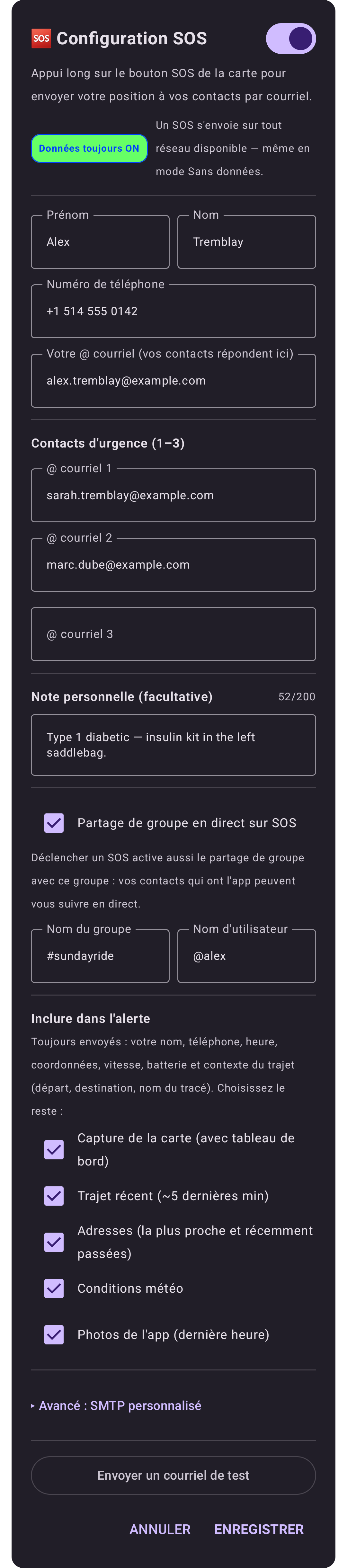
 apparaît sur votre carte : maintenez-le trois secondes et il envoie votre position par courriel à vos contacts. Votre nom, votre téléphone, l'heure, les coordonnées, la vitesse et la batterie partent toujours; vous choisissez le reste — capture de la carte, trajet récent, adresses de rue, météo, et les photos de la dernière heure. Un SOS part par n'importe quel réseau disponible, même en mode Zéro Data. Faites-le une fois, puis espérez ne plus jamais y penser.