ENEnglishFRFrançaisESEspañolPTPortuguêsعالعربيةفافارسیIDBahasa
Academia

PathXplorer, un paso a la vez.

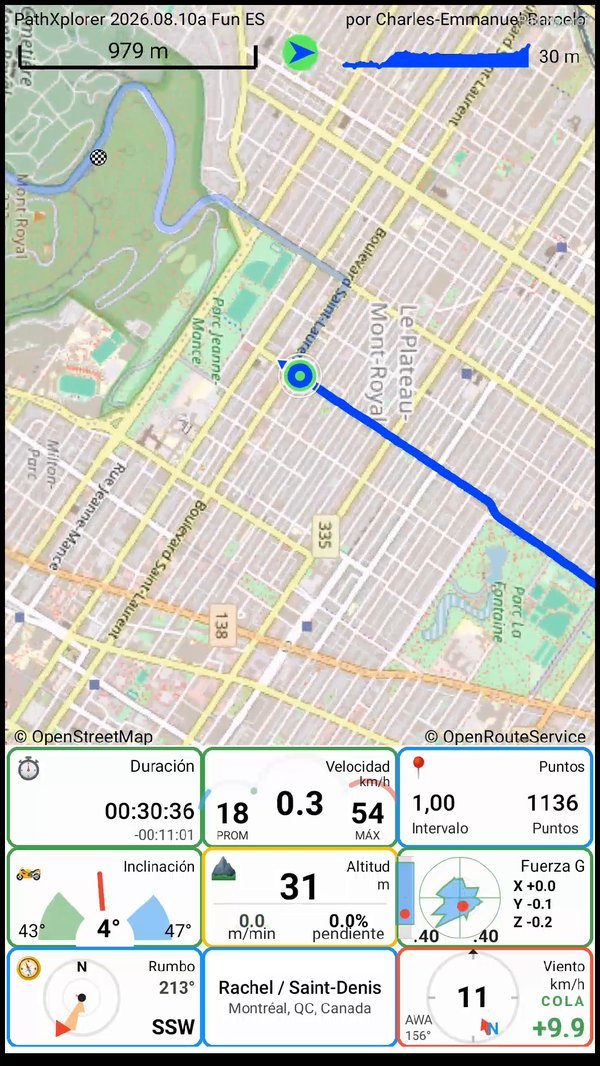
Una salida real en el mapa en vivo de PathXplorer — recorrido, traza de altitud y paneles del tablero

Cuarenta y dos pasos cortos, en el orden exacto en que los vivirás: instala la app, configúrala a tu manera, aprende los botones de tu mapa, domina el tablero, conoce los quince paneles — y cuando estés listo, descubre lo que añade la versión Fun. Avanza un paso por salida si quieres: todo lo que grabes por el camino ya está completo.

Para empezar · Pasos 1–8

PathXplorer en Google Play
📲Captura en camino - instalando desde Google Play

1 · Instala la app

PathXplorer se instala desde Google Play como cualquier app — sin cuenta que crear, sin registro. Ábrela una vez y en segundos estás en el mapa en vivo.

Disponible en Google Play

Los próximos siete pasos recorren cada pantalla del primer arranque, en el orden en que las encontrarás.

Pestaña Permisos
🔐Captura en camino - pestaña Permisos

2 · Gestiona los permisos

Toca el engranaje Ajustes en la parte superior derecha del mapa y luego Permisos: cada permiso que la app puede usar, con su estado actual en un solo lugar — ubicación precisa, ubicación en segundo plano, notificaciones, reconocimiento de actividad, cámara y optimización de batería. Cada uno explica lo que desbloquea — concede solo lo que necesites, cuando lo necesites.

El pequeño indicador del engranaje parpadea cada vez que llega un nuevo punto GPS — un latido que te dice que los satélites están hablando.

La ubicación en segundo plano y la optimización de batería son las dos que mantienen vivas las grabaciones largas con la pantalla apagada.

Pestaña Unidades
📐Captura en camino - pestaña Unidades

3 · Elige tus unidades

De arriba abajo, tarjeta por tarjeta:

Formato de posición GPS — cómo se leen las coordenadas en toda la app: grados-minutos-segundos (45°30'32"N) con el interruptor activado, grados decimales simples con él desactivado.

Frecuencia de actualización GPS — cada cuánto se graba un punto, desde cada segundo hasta cada 10 minutos. El número del punto verde también viaja en el botón del engranaje del mapa, así siempre sabes el ajuste actual de un vistazo.

Duración de fotos en video — el tiempo por defecto que cada foto permanece en pantalla en tus videos generados; cualquier foto puede cambiarlo individualmente en el visor de fotos.

Sistema de unidades — Métrico, Imperial o Náutico: cada panel, video e informe sigue tu elección.

Los intervalos GPS más cortos significan más detalle; los más largos estiran la batería en expediciones de todo un día.

Pestaña Datos
📶Captura en camino - pestaña Datos

4 · Elige tu política de datos

La grabación en sí nunca usa datos móviles en ningún modo — los modos solo gobiernan los extras:

Modo Completo — todo queda en vivo: mapa, clima, grupos en vivo y cálculo de rutas. Una salida típica cuesta unos pocos MB.

Modo Eco — mantiene el mapa dibujándose y una actualización del clima cada tres horas; omite los extras más pesados como los grupos en vivo y las rutas.

Modo Sin datos — no se descarga nada; el mapa muestra lo que ya está en caché, y tu recorrido se graba encima exactamente igual.

El Wi-Fi es siempre una ventana libre en todos los modos, y un medidor integrado muestra exactamente lo que la app ha usado este mes.

Pestaña Acerca de
ℹ️Captura en camino - pestaña Acerca de

5 · El menú ⋮: Acerca de

El menú de tres puntos en la parte superior derecha de Ajustes guarda las herramientas de la app — y Acerca de es la primera. Dentro: tu versión y edición de la app, una tarjeta de información del dispositivo (útil al reportar un error), el programa de pruebas beta, y enlaces a actualizaciones, este sitio y soporte.

También es la vía para contactar al equipo: el enlace de soporte escribe directamente a pathxplorer@funapps.biz. Una pregunta, una idea, algo raro en tu teléfono — cada mensaje se lee y se responde.

📖 Lo siguiente en el menú: esta Academia. La página que estás leyendo ahora mismo vive a un toque de distancia — ⋮ → Academia PathXplorer en tu teléfono, o funapps.biz/academy.html en cualquier computadora.

interruptor de insignias de parking
🅿️Captura en camino - interruptor de insignias de parking

6 · El menú ⋮: insignias de parking

Lo siguiente en el mismo menú ⋮. PathXplorer detecta automáticamente dónde estacionaste y lo marca con una insignia P en el mapa — este interruptor muestra u oculta esas insignias. La detección siempre corre en silencio de todos modos, así que activarlo después de estacionar igual revela el lugar. Toca una insignia para ver la dirección; mantenla pulsada para copiar un mensaje listo para pegar con un enlace de Google Maps.

Toca el 🔓 en la burbuja de un P para bloquear ese aparcamiento — su chapa se pone dorada y se queda en tu mapa el tiempo que quieras, no importa cuántos otros aparcamientos vengan después. Dos semanas en el aeropuerto, un verano en el camping: fíjalo y olvídalo. Toca 🔒 para devolverlo a la rotación normal.

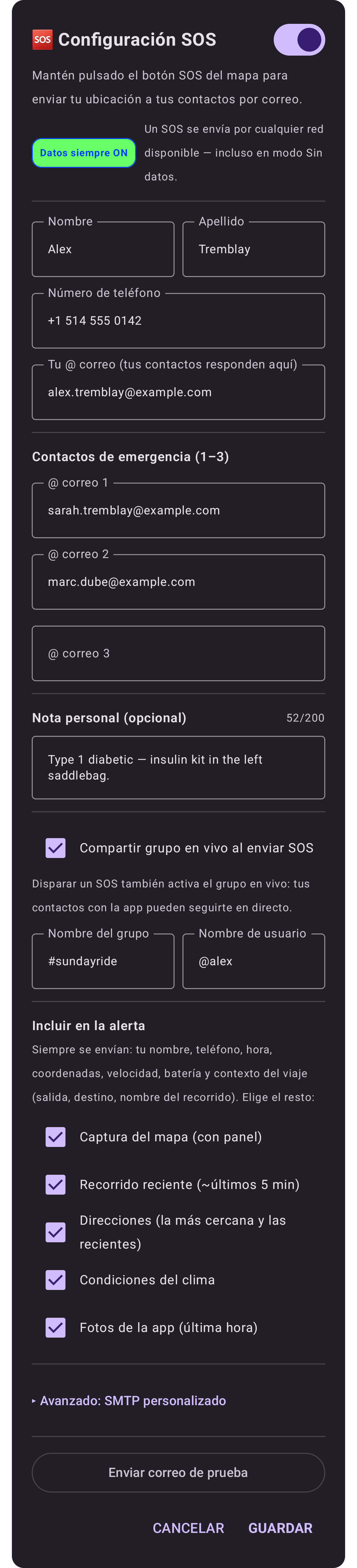
El diálogo completo de configuración SOS

7 · El menú ⋮: configuración SOS

Configura aquí tus contactos de emergencia, antes de que alguna vez los necesites. Una vez configurado, un botón SOS SOS aparece en tu mapa: mantenlo pulsado dos segundos y envía tu posición exacta por correo — con una captura del mapa, la dirección más cercana y tu recorrido reciente. Hazlo una vez, y luego espera no tener que pensarlo nunca más.

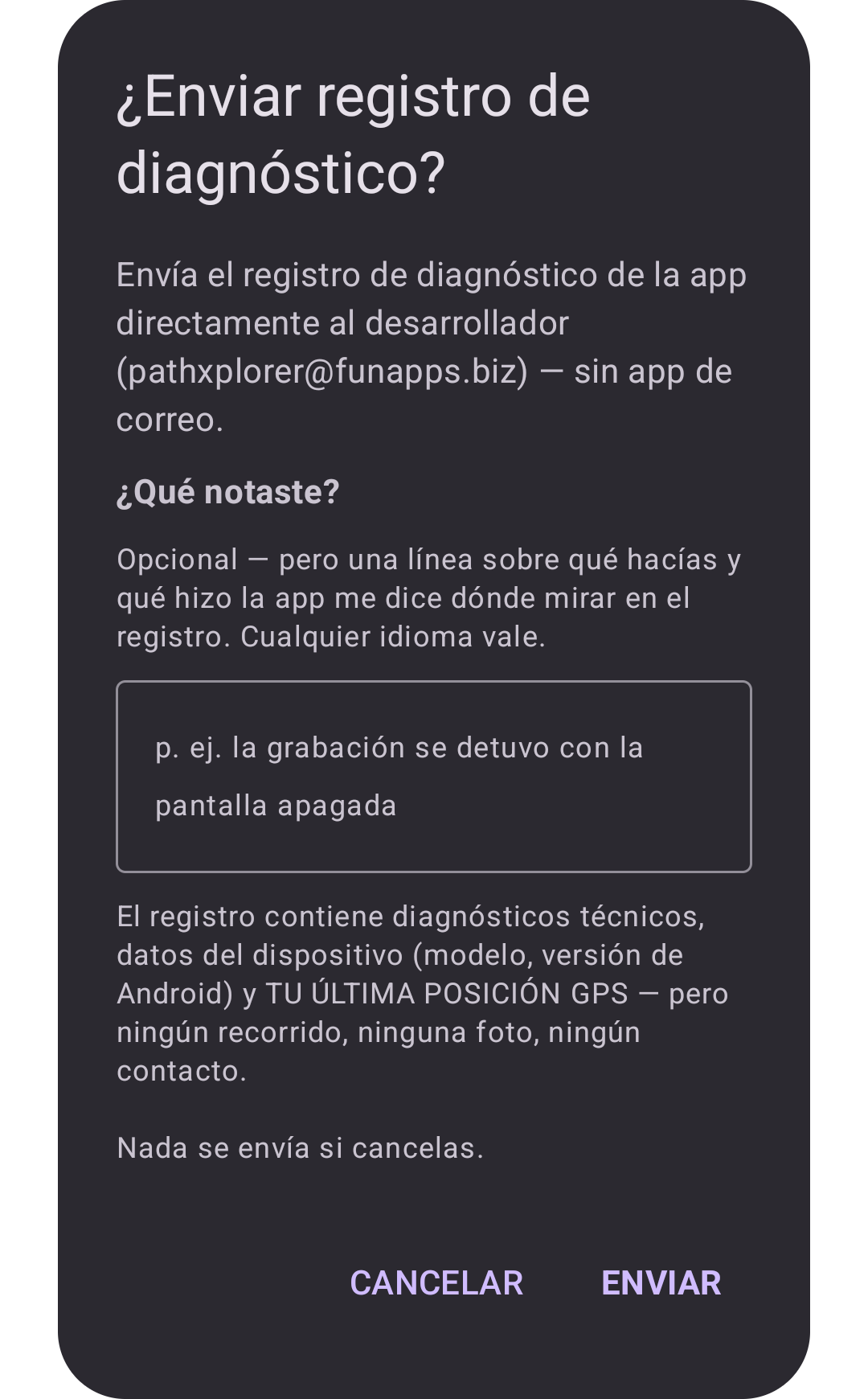
El diálogo completo de consentimiento para enviar el registro de diagnóstico

8 · El menú ⋮: enviar registro de diagnóstico

¿Notaste algo raro? Esto envía el registro técnico de la app directamente al desarrollador, junto con una línea en tus propias palabras sobre lo que viste — en el idioma que quieras. La nota es opcional — pero es lo que convierte un muro de marcas de tiempo en un momento que de verdad se puede encontrar. El diálogo de consentimiento detalla exactamente lo que sale de tu teléfono: el registro y tu última posición conocida, nada más. Registros reales de campo han convertido reportes en correcciones publicadas en un día.

Los botones de tu mapa · Pasos 9–16

Botón REC
⏺️

9 · REC — empieza tu salida

El único botón que importa. Tócalo y PathXplorer empieza a grabarlo todo — cada segundo, cada métrica — hasta que le digas que pare. Sigue grabando con la pantalla apagada y el teléfono en el bolsillo.

No hay nada que configurar antes. Toca REC y ponte en marcha; cómo se ve todo lo puedes decidir después.

Botón STOP
⏹️

10 · STOP — y queda guardada

Mientras grabas, REC se convierte en STOP. Tócalo y tu recorrido se cierra y se guarda automáticamente en tu lista de recorridos — sin nombrar nada, sin diálogo de guardado, sin riesgo de perderlo.

Botón PAUSA
⏸️

11 · PAUSA / SEGUIR — una pausa a mitad de camino

El botón del medio cambia según lo que estés haciendo. Mientras grabas es PAUSA — para ese almuerzo largo que prefieres no tener en tu velocidad promedio. En pausa, se convierte en SEGUIR y retoma el mismo recorrido.

La lista de recorridos
▶️Captura en camino - la lista de recorridos

12 · RUTAS — cada salida que has grabado

Cuando no estás grabando, ese mismo botón del medio se convierte en RUTAS — y esto es lo que abre: cada recorrido que hayas grabado, listo para reproducirse en el mapa, renombrarse o convertirse en algo más. Elige uno y míralo reproducirse en vivo, paneles incluidos.

Las salidas donde tomaste fotos llevan un contador 📷 en sus estadísticas — y un botón verde Fotos que abre el álbum propio de esa salida, con cada foto fijada al punto exacto del recorrido donde la tomaste. El álbum es también donde curas la salida: quita una foto del recorrido, o define cuánto tiempo se mantiene cada una en pantalla durante la reproducción y en tus videos generados — el valor por defecto que elegiste en el paso 3, ajustable foto por foto aquí.

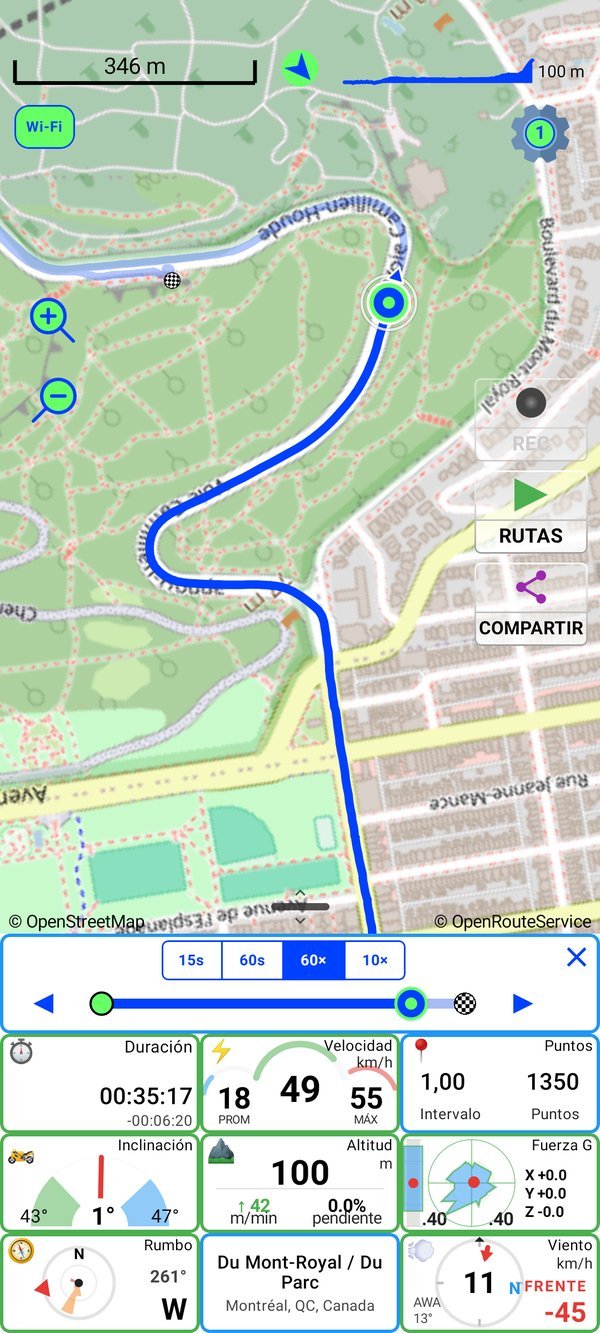
El panel de la barra de reproducción de ancho completo con estilos de reproducción y cursor
▶️

Durante la reproducción, la barra de reproducción de ancho completo se instala sobre el tablero — y todos sus controles están en vivo:

Bandera de salida y bandera de llegada — el punto verde y la bandera a cuadros marcan los extremos de la reproducción. Arrastra cualquiera de las dos para recortar la salida y quedarte solo con la parte que quieres ver.

El cursor de reproducción — el control con anillo verde es el "ahora". Arrástralo a cualquier punto de la salida y el mapa, los paneles y las fotos lo siguen.

◀ ▶ — reproduce la salida hacia adelante, o córrela en reversa.

15s · 60s · 60× · 10× — los estilos de reproducción: 15s y 60s comprimen toda la salida en un clip de esa duración exacta, 60× es un repaso rápido, y 10× es lo contrario — una reproducción lenta, con zoom máximo, curva a curva de cada rincón (un regalo de la versión Fun). La ✕ guarda la barra.

El diálogo de compartir — duraciones de video y foto
📤Captura en camino - el diálogo de compartir

13 · COMPARTIR — convierte una salida en algo que puedes enviar

Toca COMPARTIR y una grabación se convierte en un video, una foto, un informe PDF o un archivo con los datos crudos de la salida. Elige lo que quieras, y la app lo genera y lo entrega al panel de compartir de tu teléfono — Instagram, WhatsApp, correo, donde sea.

Video — tu salida reproducida como MP4, en cuatro duraciones. Bajo cada opción, el diálogo muestra la duración exacta del clip para esta salida:

15s y 60s — toda la salida comprimida en exactamente quince segundos o un minuto, dure lo que dure en realidad. Los formatos para redes sociales.

60X — la salida a sesenta veces la velocidad real: un sobrevuelo rápido de toda la ruta, así un viaje de dos horas se vuelve una película de unos dos minutos.

10X — el regalo de Fun, y lo contrario de rápido: diez veces la velocidad real con zoom máximo, la reproducción curva a curva que se recrea en cada rincón.

Foto — una imagen estática del recorrido completo. Informe PDF — el informe imprimible del próximo paso. Archivo PathX — la salida completa para otro usuario de PathXplorer (recorrido, datos y fotos en un solo archivo). Archivo CSV — los datos crudos, legibles por otras apps GPS.

Este es el botón detrás de todo lo que hay en este sitio: los videos, los informes, los recorridos compartidos.
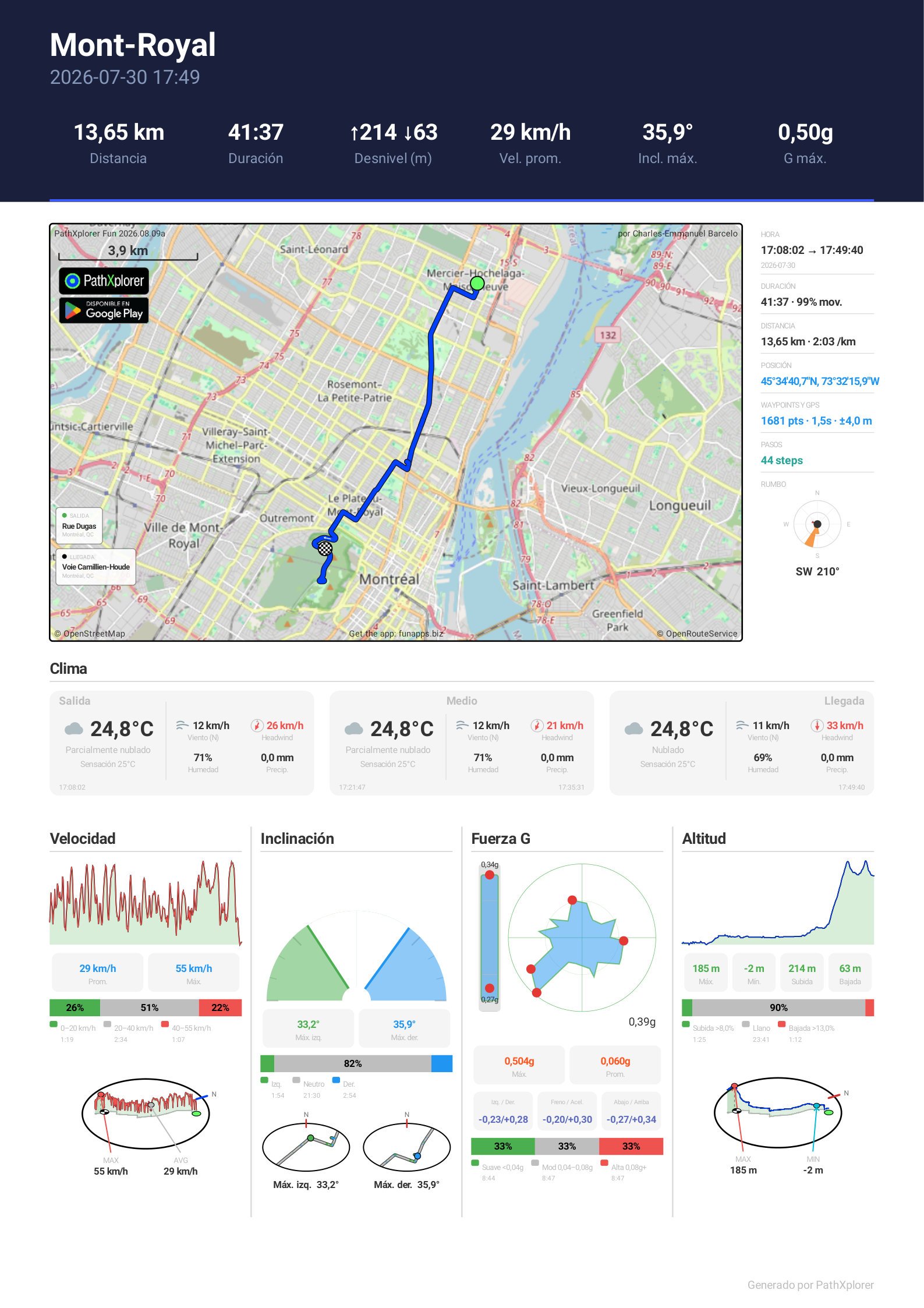
Un informe PDF de PathXplorer con secciones de altitud, velocidad, fuerza G e inclinación
📄Muy pronto - un informe PDF

14 · El informe PDF — tu salida en una página

Elige Informe PDF en el panel de compartir y PathXplorer despliega toda tu salida en una sola página: el mapa de la ruta con las direcciones de salida y llegada, una columna lateral con horas, coordenadas, batería y rumbo, el clima al inicio, a la mitad y al final — y luego altitud, velocidad, fuerza G e inclinación, cada una con su propio gráfico, sus estadísticas y un mapa 3D de dónde ocurrió.

Tú eliges qué secciones incluir antes de exportar. Imprímelo, archívalo o envíaselo a quien quieras — no necesita ninguna app para leerse.

El informe que ves aquí es una salida real de 95 km a Montréal — inclinación máxima de 41,5° — exactamente como la app lo produjo. Haz clic para leerlo completo.

Botón FOTO
📸

15 · FOTO — fija lo que viste

FOTO aparece mientras grabas, y solo entonces. Tócalo, dispara, y la foto queda fijada al punto exacto de tu ruta — con la dirección hacia la que mirabas. Se muestra en el mapa, en la reproducción, y cae en tu video justo donde la tomaste.

El diálogo de grupo
👥Captura en camino - el diálogo de grupo

16 · GRUPO — salgan juntos, véanse en el mapa

Toca GRUPO y elige un nombre de usuario y un nombre de grupo — sin cuenta, sin registro. Todos los del grupo se mueven en tu mapa en tiempo real, y un punto verde en el botón significa que estás compartiendo. ¿Primera vez? Únete al grupo llamado world y mira a exploradores moverse por todo el planeta.

Domina tu tablero · Pasos 17–21

🎞️Contenido en camino — todo grabado, los paneles como vistas

17 · La regla de oro: todo se graba siempre

Este es el principio sobre el que está construido PathXplorer: la grabación siempre está completa — cada métrica, cada segundo — sin importar qué paneles estén en tu pantalla. Tu tablero, tus videos generados y tus informes PDF son solo vistas de esa grabación, compuestas cuando tú quieras.

Sal con tres paneles; produce con los quince.

↕️Contenido en camino — arrastrando la manija de redimensionar

18 · Redimensiona el tablero

Agarra la pequeña manija en el borde inferior del mapa y arrástrala hacia arriba o abajo. El tablero crece de un mapa a pantalla completa a un panel de instrumentos completo, encajando en filas completas de cuatro.

Reducirlo nunca pierde nada: los paneles ocultos siguen grabando en segundo plano y vuelven con valores en vivo en cuanto arrastras el tablero abierto de nuevo.

🧩Contenido en camino — mantener pulsado y arrastrar para reordenar

19 · Mueve tus paneles a donde quieras

Mantén pulsado un panel y arrástralo a su nuevo lugar — los demás se apartan, exactamente como los iconos de la pantalla de inicio de tu teléfono. Pon tus favoritos en la fila superior; la disposición es tuya y se conserva entre salidas.

🎬Contenido en camino — tablero pequeño para salir, tablero grande para producir

20 · Una configuración para salir, otra para producir

Como todo se graba de todos modos, puedes quedarte con unos pocos paneles grandes y legibles mientras te mueves — y redimensionar y reordenar después de la salida, antes de generar tu video: el video usa el tablero exactamente como está en ese momento. El informe PDF va más allá, con sus propias casillas para elegir las secciones que quieres.

Sal minimalista por seguridad y claridad; produce rico para contar la historia.

👆Contenido en camino — tocar, doble toque, mantener pulsado

21 · Tres gestos, una sola gramática

Todos los paneles obedecen los mismos tres gestos: tocar actúa (buscar una dirección, encender un indicador), doble toque copia el valor actual del panel al portapapeles — coordenadas, velocidad, lo que sea — y mantener pulsado mueve el panel.

Los paneles · Pasos 22–37

Panel de hora
🕐

22 · HoraMovimiento

Hora local y UTC lado a lado, con la fecha. Durante la reproducción muestra la hora real grabada en ese punto exacto de la salida — minutos de pausa incluidos.

UTC es lo que usan pilotos, navegantes y registros de carrera — sin confusiones de zona horaria al comparar recorridos.

Panel de duración
⏱️

23 · DuraciónMovimiento

Tiempo de grabación transcurrido. En la reproducción y los videos aparece una pequeña cuenta regresiva encima — el tiempo restante hasta el final del recorrido.

Panel de distancia
📏

24 · DistanciaMovimiento

Distancia total recorrida en las unidades que elegiste. Como Duración, la reproducción añade una cuenta regresiva de la distancia que aún queda por delante en el recorrido.

Panel de altitud
⛰️

25 · AltitudAltitud

Altitud, velocidad vertical y pendiente juntas, con un minigráfico en vivo de tu subida y bajada recientes — la forma de la colina en la que estás, de un vistazo.

Panel de velocidad con tres anillos

26 · VelocidadMovimiento

Tres anillos en un solo panel: tu velocidad actual en el anillo central grande, el promedio de la sesión a la izquierda, el máximo de la sesión a la derecha. La escala se adapta automáticamente a tu velocidad más alta, así los anillos se mantienen legibles del paso de caminata a la velocidad de autopista.

Panel de rumbo
🧭

27 · RumboNavegación

Tu dirección de viaje como una brújula con punto cardinal y grados. También construye una rosa de la sesión — una imagen ponderada por distancia de cada rumbo que has recorrido en este viaje.

Panel de waypoints
📍

28 · WaypointsNavegación

Cuántos puntos GPS lleva tu recorrido hasta ahora, junto al intervalo real de grabación en segundos — la prueba de cuán detallada es realmente la grabación.

Panel de posición
🌐

29 · PosiciónNavegación

Tu latitud y longitud en vivo con seis decimales — unos 10 cm de precisión.

Doble toque para copiar tus coordenadas exactas — perfecto para enviarle tu posición a alguien.

Panel de dirección más cercana
🏠

30 · DirecciónNavegación

La dirección de calle más cercana a tu posición, con la calle primero a lo ancho del panel. Toca para consultar dónde estás ahora mismo; doble toque para copiar la dirección completa.

En la versión Fun la dirección se actualiza automáticamente mientras te mueves.

La pantalla Definir destino
🏁La pantalla Definir destino

31 · Destino — define a dónde te dirigesNavegación

Toca el pin de destino en el mapa para abrir esta pantalla. Escribe una dirección o elige una reciente, selecciona A pie, Auto o Bici, y PathXplorer dibuja la ruta hasta allí — y el panel de Destino de ancho completo muestra cuánto te falta. Borrar destino lo limpia cuando llegas.

El panel de destino de ancho completo con la dirección y la distancia restante
🏁

En la versión Fun, los cálculos de ruta a destino se multiplican por diez.

Panel de fuerza G con mira y franja vertical
🎯

32 · Fuerza GMovimientoGratis

La mira traza la G lateral (curvas) y longitudinal (frenado/aceleración) — el punto rojo es el ahora, y la envolvente azul crece alrededor de los picos de fuerza de tu sesión en cada dirección. La franja de la izquierda sigue la G vertical de la misma forma. Las escalas del anillo y de la franja se adaptan a tus picos de sesión, y los valores en vivo X / Y / Z se leen junto a la mira.

Panel del indicador de inclinación
🏍️

33 · InclinaciónMovimientoGratis

Un indicador de semicírculo de motocicleta: la aguja roja es tu inclinación en vivo, el domo verde es tu lado izquierdo, el azul tu derecho. Las cuñas blancas marcan tus máximos del viaje — los números en las esquinas inferiores muestran el máximo a la izquierda y a la derecha, con tu ángulo actual en el centro.

El giroscopio se pone a cero solo — monta el teléfono, sal a rodar, y el indicador se calibra. Tu ángulo de inclinación también aparece en los videos generados.

Panel de pasos
👣

34 · PasosEnergía

Pasos dados en esta sesión, con tu cadencia (pasos por minuto) y longitud de zancada — todo calculado en el dispositivo a partir del sensor de pasos.

Panel de temperatura
🌡️

35 · TemperaturaClimaFun

La temperatura ambiente junto al valor de "sensación térmica", que tiene en cuenta el viento — incluido el viento que creas al moverte. En una moto a velocidad de autopista, la diferencia importa.

Panel de viento con rosa de los vientos
💨

36 · VientoClimaFun

Una rosa de los vientos orientada a tu dirección de viaje — la flecha muestra desde dónde te golpea el viento, no solo una dirección de brújula. A su lado: la velocidad del viento y tu componente de viento de frente/cola, rojo cuando te frena, verde cuando te empuja.

Panel de clima
🌤️

37 · ClimaClimaFun

El cielo actual en una palabra — Despejado, Cubierto, Lluvia… Más allá de lo que se muestra, cada recorrido también graba humedad, lluvia, nieve, índice UV y presión en cada punto.

Pasarse a Fun · Pasos 38–42

El panel de temperatura El panel de viento El panel de clima

38 · La estación meteorológica completa

Fun desbloquea los tres paneles de clima — Temperatura con sensación térmica, la rosa de Viento con viento de frente/cola, y Clima — y con ellos, el clima tejido en tus recorridos, videos e informes PDF: humedad, lluvia, nieve, UV y presión grabados en cada punto de la salida.

Frecuencia de actualización GPS, de 1 s a 10 min
Captura en camino - la escala de intervalos GPS

39 · Detalle más fino, autonomía más larga

El rango de intervalos GPS se abre por ambos extremos: grabación de 1 y 2 segundos para el máximo detalle en las curvas, e intervalos de 2 o 10 minutos para expediciones de varios días donde la batería lo es todo. La reproducción gana el modo de velocidad 10× para repasar una salida larga en instantes.

📸Contenido en camino — fotos en el recorrido

40 · Fotos ilimitadas, direcciones más inteligentes

La versión Gratis incluye 5 fotos geolocalizadas por recorrido — Fun elimina el límite por completo. El panel de Dirección empieza a actualizarse solo mientras te mueves, las búsquedas de dirección se vuelven ilimitadas, y los cálculos de ruta a destino se multiplican por diez.

🎬Contenido en camino — cuadro de video limpio

41 · Tus videos, solo tu nombre

Los videos e informes PDF generados con Fun no llevan insignias promocionales de PathXplorer — cuadros limpios, listos para tu propio canal o tus alumnos.

El diálogo completo de actualización

42 · Cómo pasarte a Fun — y la promesa de precio

Toca cualquier función Fun en la app — un panel bloqueado, un intervalo más rápido — y aparece el diálogo de actualización; la suscripción la gestiona Google Play y se puede cancelar allí en cualquier momento. Cuesta $3.65 US al año — alrededor de un centavo al día, con precios locales ajustados por país. La comparación completa Gratis vs Fun está en la página de inicio.

El precio al que te suscribes es tuyo mientras sigas suscrito — las futuras subidas de precio nunca tocan a los suscriptores existentes.

El paso 1 está a un toque.

Instala PathXplorer gratis y empieza a grabarlo todo — los otros 41 pasos te esperarán, una salida a la vez.

Disponible en Google Play