ENEnglishFRFrançaisESEspañolPTPortuguêsعالعربيةفافارسیIDBahasa
آکادمی

PathXplorer، گام به گام.

یک سفر واقعی بازپخش‌شده روی نقشه PathXplorer — مسیر، نمودار ارتفاع و کاشی‌های داشبورد

پنجاه گام کوتاه، دقیقاً به همان ترتیبی که تجربه‌شان می‌کنید: برنامه را نصب کنید، به سلیقه خودتان تنظیمش کنید، دکمه‌های روی نقشه را یاد بگیرید، گروهی با هم سفر کنید، بر داشبورد مسلط شوید، با هر شانزده کاشی آشنا شوید — و وقتی آماده بودید، ببینید نسخه Fun چه چیزی اضافه می‌کند. اگر بخواهید، هر سفر یک گام: هرچه در راه ضبط می‌کنید همین حالا هم کامل است.

شروع کار · گام‌های 1–8

PathXplorer در Google Play
📲تصویر به‌زودی - نصب از Google Play

1 · نصب برنامه

PathXplorer مثل هر برنامه دیگری از Google Play نصب می‌شود — نه حسابی می‌سازید، نه در جایی ثبت‌نام می‌کنید. یک بار بازش کنید و ظرف چند ثانیه روی نقشه زنده هستید.

دریافت از Google Play

هفت گام بعدی، همه صفحه‌های نخستین اجرا را به همان ترتیبی که می‌بینیدشان مرور می‌کنند.

زبانه مجوزها
🔐تصویر به‌زودی - زبانه مجوزها

2 · مدیریت مجوزها

روی چرخ‌دنده تنظیمات در بالای نقشه بزنید و بعد مجوزها: همه مجوزهایی که برنامه می‌تواند به کار ببرد، با وضعیت کنونی‌شان یک‌جا — یک مجوز ضروری، یعنی موقعیت دقیق، و شش مجوز اختیاری: موقعیت در پس‌زمینه، تشخیص فعالیت، اعلان‌ها، دوربین، عکس‌ها و فایل‌ها، و بهینه‌سازی باتری. کارت آخر تنظیمات سیستم خود گوشی شما را باز می‌کند. هرکدام توضیح می‌دهد چه چیزی را باز می‌کند — فقط همانی را بدهید که لازم دارید، آن هم وقتی لازم دارید.

نشانگر کوچک روی چرخ‌دنده با هر سیگنال تازه GPS چشمک می‌زند — ضربانی که می‌گوید ماهواره‌ها در حال گفت‌وگو هستند.

موقعیت در پس‌زمینه و بهینه‌سازی باتری، همان دو موردی‌اند که ضبط‌های طولانی را با صفحه خاموش زنده نگه می‌دارند.

زبانه واحدها
📐تصویر به‌زودی - زبانه واحدها

3 · تنظیم واحدها

از بالا به پایین، کارت به کارت:

بسامد به‌روزرسانی GPS — اینکه هر چند وقت یک نقطه ثبت شود، از هر ثانیه تا هر 10 دقیقه. یک کادر تیک بازه تطبیقی به برنامه اجازه می‌دهد خودش این بازه را برای صرفه‌جویی در باتری کش بدهد، و عددی که در نقطه سبز روی دکمه چرخ‌دنده نقشه می‌بینید همیشه همان بازه‌ای را نشان می‌دهد که واقعاً به کار می‌رود — از جمله بازه تطبیقی.

دستگاه واحدها — متریک، امپریال یا دریایی: هر کاشی، ویدیو و گزارشی از انتخاب شما پیروی می‌کند.

قالب موقعیت GPS — اینکه مختصات در سراسر برنامه چطور خوانده شوند: درجه-دقیقه-ثانیه (45°30'32"N) وقتی کلید روشن است، و درجه اعشاری ساده وقتی خاموش است.

مدت نمایش عکس در ویدیو — مدت پیش‌فرضی که هر عکس در ویدیوهای ساخته‌شده روی صفحه می‌ماند؛ هر عکس می‌تواند در نمایشگر عکس مقدار خودش را داشته باشد.

بازه‌های کوتاه‌تر GPS یعنی جزئیات بیشتر؛ بازه‌های بلندتر باتری را برای سفرهای تمام‌روز کش می‌دهند.

زبانه داده
📶تصویر به‌زودی - زبانه داده

4 · انتخاب سیاست داده

خودِ ضبط در هیچ حالتی داده همراه مصرف نمی‌کند — حالت‌ها فقط بر امکانات جانبی حکم می‌رانند:

Max Data — همه‌چیز زنده می‌ماند: نقشه، آب‌وهوا، گروه‌های زنده و محاسبه مسیر. یک سفر معمولی چند MB خرج برمی‌دارد.

Min Data — نقشه همچنان کشیده می‌شود و آب‌وهوا هر سه ساعت تازه می‌شود؛ از امکانات سنگین‌تر مانند گروه‌های زنده و مسیریابی صرف‌نظر می‌کند.

Zero Data — هیچ‌چیز دانلود نمی‌شود؛ نقشه همان چیزی را نشان می‌دهد که از قبل ذخیره شده، و مسیر شما دقیقاً به همان کاملی روی آن ضبط می‌شود.

Wi-Fi در هر حالتی یک پنجره آزاد است، و شمارنده داخلی تقریباً نشان می‌دهد برنامه روی این دستگاه چقدر مصرف کرده است.

حافظه نهان نقشه — بخش‌هایی از نقشه که پیش‌تر دیده‌اید روی گوشی نگه داشته می‌شوند و بدون مصرف داده دوباره کشیده می‌شوند. کارت نشان می‌دهد چقدر جا گرفته‌اند، و با یک ضربه پاکشان می‌کند. همین است که Zero Data را اصلاً قابل استفاده می‌کند.

پشتیبان‌گیری مسیرها — مسیرهایتان روی گوشی، کارت SD یا Google Drive، دستی یا خودکار پس از هر سفر. نسخه‌ای که در Drive است، حذف برنامه را هم دوام می‌آورد.

زبانه درباره
ℹ️تصویر به‌زودی - زبانه درباره

5 · منوی ⋮: درباره

منوی سه‌نقطه در بالای تنظیمات، ابزارهای برنامه را در خود دارد — و درباره نخستین آن‌هاست. داخلش: نسخه و ویرایش برنامه، کارت اطلاعات دستگاه (به کار گزارش اشکال می‌آید)، و پیوندهایی برای بررسی به‌روزرسانی‌ها، امتیازدادن به برنامه در Google Play، اشتراک‌گذاری آن و پیوستن به برنامه بتا — به‌علاوه اسناد حقوقی و نشانی ایمیل توسعه‌دهنده.

همین‌جا هم راه رسیدن به تیم است: پیوند پشتیبانی مستقیم به pathxplorer@funapps.biz می‌نویسد. یک پرسش، یک ایده، چیزی که روی گوشی‌تان عجیب به نظر رسیده — هر پیامی خوانده و پاسخ داده می‌شود.

📖 مورد بعدی در منو: همین آکادمی. صفحه‌ای که همین حالا می‌خوانید یک ضربه با شما فاصله دارد — ⋮ ← آکادمی PathXplorer روی گوشی، یا funapps.biz/academy.html روی هر رایانه‌ای.

منوی ⋮ تنظیمات
🅿️تصویر به‌زودی - منوی ⋮ تنظیمات

6 · منوی ⋮: نشان‌های پارکینگ

مورد بعدی در همان منوی ⋮. PathXplorer خودکار تشخیص می‌دهد کجا پارک کرده‌اید و آن نقطه را با نشان P روی نقشه علامت می‌زند — این خط منو، که روی آن پارکینگ‌ها: نمایان یا پنهان نوشته شده است، همان نشان‌ها را نمایان یا پنهان می‌کند. تشخیص در هر حال بی‌سروصدا کار می‌کند، پس اگر بعد از پارک هم روشنش کنید باز جای پارک را نشان می‌دهد. برای دیدن نشانی روی نشان ضربه بزنید؛ برای کپی پیامی آماده همراه با پیوند Google Maps، آن را نگه دارید.

در حباب یک P روی 🔓 بزنید تا آن جای پارک قفل شود — نشان آن طلایی می‌شود و تا هر زمان که بخواهید روی نقشه می‌ماند، بی‌توجه به اینکه چند پارک دیگر بعد از آن ثبت شود. دو هفته در فرودگاه، یک تابستان در کمپ: ثابتش کنید و فراموش کنید. برای برگرداندن به چرخش عادی، روی 🔒 بزنید.

پنجره کامل تنظیمات SOS

7 · منوی ⋮: تنظیمات SOS

مخاطبان اضطراری‌تان را همین‌جا تنظیم کنید، پیش از آنکه هرگز به آن‌ها نیاز پیدا کنید. پس از تنظیم، دکمه SOS SOS روی نقشه‌تان ظاهر می‌شود: سه ثانیه نگهش دارید تا موقعیت شما با ایمیل به مخاطبانتان برود. نام، تلفن، زمان، مختصات، سرعت و باتری شما همیشه فرستاده می‌شوند؛ بقیه را خودتان انتخاب می‌کنید — تصویر نقشه، مسیر اخیر، نشانی‌های خیابانی، آب‌وهوا، و عکس‌های یک ساعت گذشته. یک SOS از هر شبکه در دسترسی بیرون می‌رود، حتی در حالت Zero Data. یک بار انجامش دهید، و بعد امیدوار باشید هرگز به فکرش نیفتید.

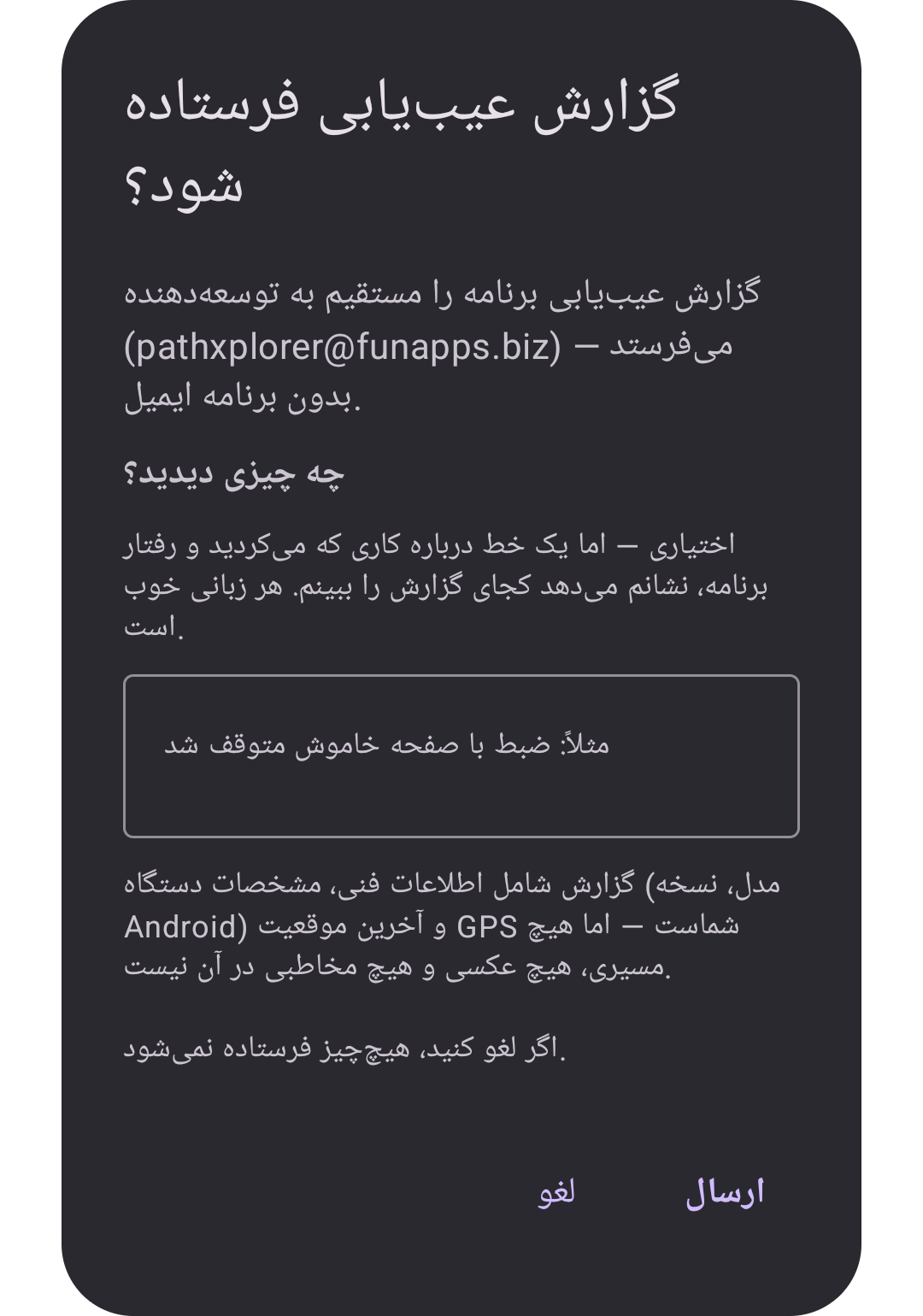
پنجره کامل رضایت ارسال گزارش عیب‌یابی

8 · منوی ⋮: ارسال گزارش عیب‌یابی

چیز عجیبی دیده‌اید؟ این گزینه گزارش فنی برنامه را مستقیم برای توسعه‌دهنده می‌فرستد، همراه با یک خط به قلم خودتان درباره آنچه دیده‌اید — به هر زبانی که دوست دارید. آن یادداشت اختیاری است — اما همان است که دیواری از مُهر زمانی را به لحظه‌ای قابل یافتن تبدیل می‌کند. پنجره رضایت دقیقاً می‌گوید چه چیزی از گوشی شما بیرون می‌رود: گزارش، مدل دستگاه و نسخه اندروید شما، و آخرین موقعیت شناخته‌شده‌تان — نه مسیری، نه عکسی، نه مخاطبی. گزارش‌های واقعی میدانی بارها ظرف یک روز به رفع اشکال منتهی شده‌اند.

دکمه‌های روی نقشه · گام‌های 9–16

دکمه ضبط
⏺️

9 · ضبط — سفرتان را شروع کنید

تنها دکمه‌ای که واقعاً مهم است. رویش بزنید و PathXplorer شروع می‌کند به ضبط همه‌چیز — هر ثانیه، هر سنجه — تا وقتی بگویید بس است. با صفحه خاموش و گوشی در جیب هم ادامه می‌دهد.

لازم نیست چیز دیگری از پیش تنظیم شود. ضبط را بزنید و راه بیفتید؛ شکل و شمایلش را بعداً می‌سازید.

دکمه توقف
⏹️

10 · توقف — و ذخیره شد

وقتی در حال ضبط هستید، ضبط تبدیل به توقف می‌شود. رویش بزنید و مسیرتان بسته و خودکار در فهرست مسیرهایتان بایگانی می‌شود — نه نام‌گذاری، نه پنجره ذخیره، نه هیچ فرصتی برای از دست دادنش.

دکمه مکث
⏸️

11 · مکث / ادامه — یک وقفه در میانه راه

دکمه میانی با کاری که می‌کنید عوض می‌شود. هنگام ضبط، مکث است — برای ناهاری طولانی که ترجیح می‌دهید در سرعت میانگینتان نیاید. در حالت مکث، به ادامه تبدیل می‌شود و همان مسیر را از سر می‌گیرد.

فهرست پخش مسیرها
▶️تصویر به‌زودی - فهرست مسیرها

12 · مسیرها — هر سفری که ضبط کرده‌اید

وقتی ضبط نمی‌کنید، همان دکمه میانی می‌شود مسیرها — و این چیزی است که باز می‌کند: همه مسیرهایی که تا امروز ضبط کرده‌اید — نام این صفحه فهرست مسیرها است — آماده برای بازپخش، تغییر نام، اشتراک‌گذاری یا حذف. نوار بالای صفحه در میانشان جستجو می‌کند، دو سفر را در یکی ادغام می‌کند، و مسیری با پسوند .pathx را از کاربری دیگر PathXplorer وارد می‌کند. یکی را انتخاب کنید و تماشا کنید که زنده بازپخش می‌شود، با کاشی‌ها و همه‌چیز.

سفرهایی که در آن‌ها عکس گرفته‌اید، در آمارشان شمارنده 📷 دارند — و یک دکمه سبز عکس‌ها که آلبوم عکس همان سفر را باز می‌کند؛ هر عکس دقیقاً به همان نقطه‌ای از مسیر سنجاق شده که گرفته‌اید. همین آلبوم جایی است که سفر را می‌پیرایید: عکسی را از مسیر بردارید، یا تعیین کنید هر عکس در بازپخش و در ویدیوهای ساخته‌شده چند ثانیه روی صفحه بماند — همان پیش‌فرضی که در گام 3 انتخاب کردید، اینجا عکس به عکس قابل تنظیم است.

کاشی تمام‌عرض نوار بازپخش با سبک‌های بازپخش و شاخص پخش
▶️

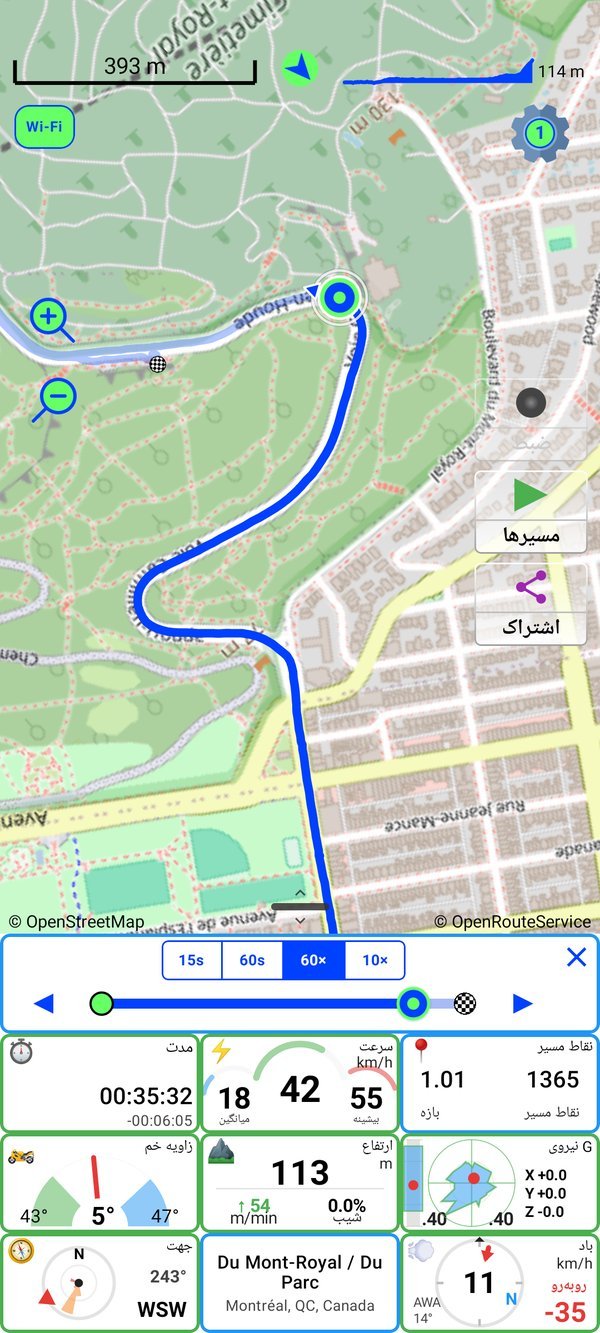
هنگام بازپخش، نوار بازپخش تمام‌عرض بالای داشبورد می‌نشیند — و هر کنترلی روی آن زنده است:

پرچم شروع و پرچم پایان — نقطه سبز و پرچم شطرنجی دو سر بازپخش را مشخص می‌کنند. هرکدام را بکشید تا سفر را به همان بخشی که می‌خواهید ببینید کوتاه کنید.

شاخص پخش — دستگیره با حلقه سبز یعنی «همین حالا». آن را به هر جای سفر بکشید و نقشه، کاشی‌ها و عکس‌ها همه دنبالش می‌آیند.

◀ ▶ — سفر را رو به جلو پخش کنید، یا برعکس اجرا کنید.

15s · 60s · 60× · 10× — سبک‌های بازپخش: 15s و 60s کل سفر را در کلیپی دقیقاً به همان طول می‌فشرند، 60× یک مرور سریع است، و 10× درست نقطه مقابل آن — بازپخشی آهسته، با بیشترین بزرگ‌نمایی، پیچ به پیچ از تمام مسیر (رایگان، مثل سه حالت دیگر). ✕ نوار را جمع می‌کند.

پنجره اشتراک‌گذاری
📤تصویر به‌زودی - پنجره اشتراک‌گذاری

13 · اشتراک — سفر را به چیزی فرستادنی تبدیل کنید

روی اشتراک بزنید و یک ضبط تبدیل می‌شود به ویدیو، عکس، گزارش PDF، یا فایلی از داده خام سفر. آنچه می‌خواهید را انتخاب کنید؛ برنامه می‌سازدش و تحویل صفحه اشتراک‌گذاری گوشی‌تان می‌دهد — اینستاگرام، واتساپ، ایمیل، هرجا.

ویدیو — سفر شما بازپخش‌شده به شکل یک MP4، در چهار طول. دو قالب ثابت، طول دقیق کلیپ خود را درست زیر برچسبشان نشان می‌دهند، برای همین سفر:

15s و 60s — کل سفر فشرده‌شده در دقیقاً پانزده ثانیه یا یک دقیقه، مدت واقعی‌اش هرچه باشد. قالب‌های شبکه‌های اجتماعی.

60X — سفر با شصت برابر سرعت واقعی: پروازی سریع بر فراز کل مسیر، طوری که یک رانندگی دوساعته به فیلمی حدوداً دودقیقه‌ای تبدیل می‌شود.

10X — نقطه مقابل سرعت: ده برابر سرعت واقعی با بیشترین بزرگ‌نمایی، بازپخشی پیچ به پیچ که روی هر خم درنگ می‌کند.

عکس — تصویری ثابت از کل مسیر. گزارش PDF — همان گزارش قابل چاپ گام بعدی. فایل PathX — سفر کامل برای کاربر دیگر PathXplorer (مسیر، داده و عکس‌ها در یک فایل). فایل CSV — داده خام. فایل GPX — مسیر برای Garmin، Strava، Komoot و بیشتر برنامه‌های GPS.

این همان دکمه‌ای است که پشت همه‌چیزِ این سایت ایستاده: ویدیوها، گزارش‌ها، مسیرهای به‌اشتراک‌گذاشته‌شده.

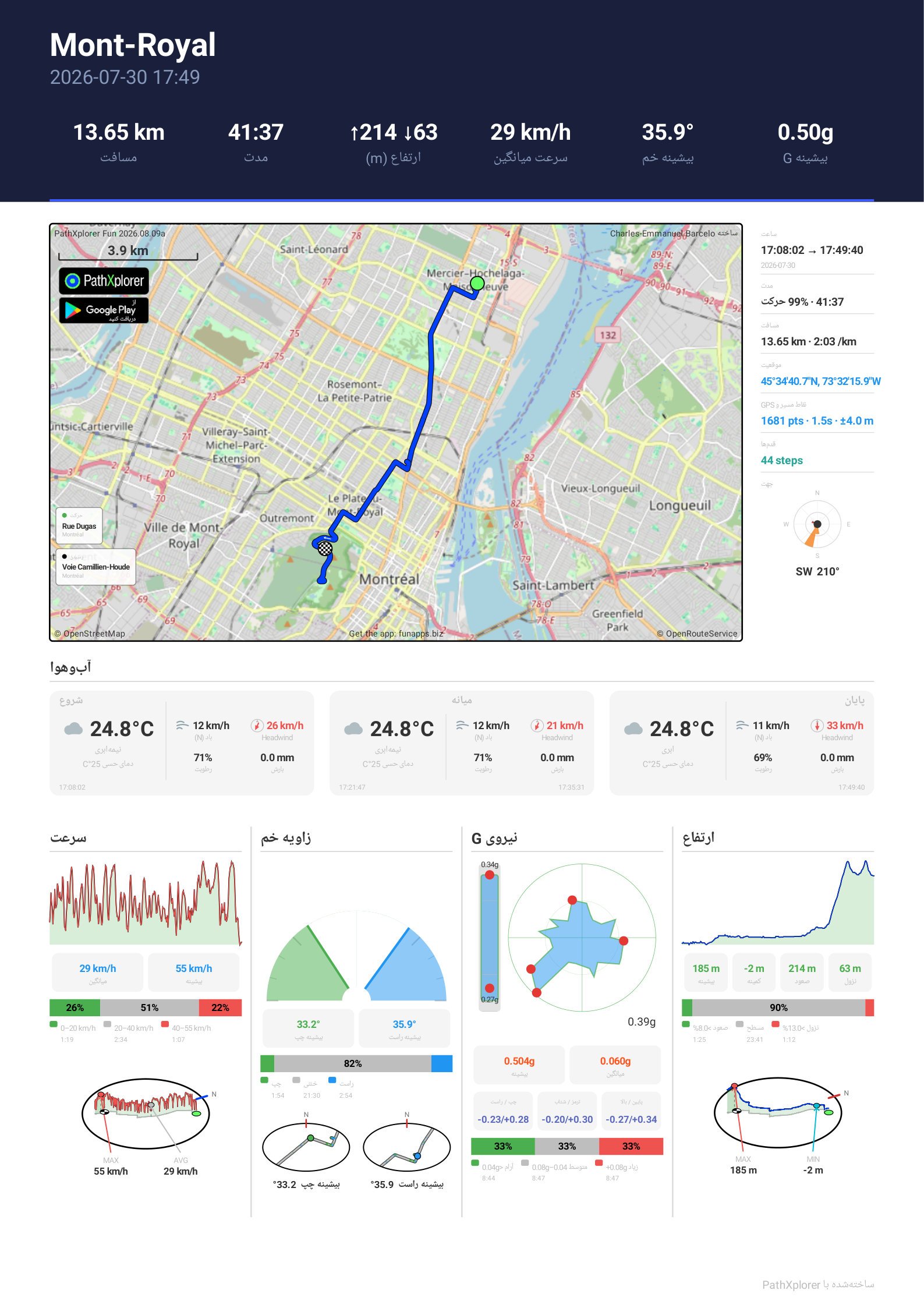
یک گزارش PDF از PathXplorer با موضوع‌های ارتفاع، سرعت، نیروی G و زاویه خم
📄به‌زودی - یک گزارش PDF

14 · گزارش PDF — سفر شما در یک صفحه

در صفحه اشتراک‌گذاری گزارش PDF را انتخاب کنید و PathXplorer کل سفرتان را در یک صفحه می‌چیند: نقشه مسیر با نشانی‌های مبدأ و مقصد، ستونی کناری از زمان‌ها، مسافت، مختصات، شمار نقاط مسیر و دقت GPS، شمار قدم‌ها و جهت، آب‌وهوا در آغاز، میانه و پایان — و بعد ارتفاع، سرعت، نیروی G و زاویه خم، هرکدام با نمودار، آمار و نقشه سه‌بعدی خودشان از جایی که رخ داده‌اند.

پیش از صدور، خودتان انتخاب می‌کنید کدام بخش‌ها بیایند. چاپش کنید، بایگانی‌اش کنید، یا برای هرکسی بفرستید — برای خواندنش هیچ برنامه‌ای لازم نیست.

گزارشی که اینجا می‌بینید مسیری واقعی به کوه رویال در مونترال است — دقیقاً همان‌طور که اپ تولید کرده است. برای باز کردن PDF کامل کلیک کنید.

دکمه عکس
📸

15 · عکس — آنچه دیدید را سنجاق کنید

عکس فقط هنگام ضبط ظاهر می‌شود، و نه هیچ وقت دیگر. رویش بزنید، عکس بگیرید، و عکس دقیقاً به همان نقطه از مسیر سنجاق می‌شود — همراه با جهتی که رو به آن بوده‌اید. روی نقشه، در بازپخش، و در ویدیویتان درست همان‌جا که گرفته‌اید دیده می‌شود.

پنجره گروه
👥تصویر به‌زودی - پنجره گروه

16 · گروه — با هم سفر کنید، همدیگر را ببینید

روی گروه بزنید و یک نام کاربری و یک نام گروه انتخاب کنید — بدون حساب، بدون ثبت‌نام. همه اعضای گروه روی نقشه شما حرکت می‌کنند، با تازه‌سازی هر دقیقه، و نقطه سبز روی دکمه یعنی در حال اشتراک هستید. تا وقتی اشتراک‌گذاری روشن است، نقشه در گوشه‌اش یک برچسب آبی کوچک هم دارد: نام گروه شما و اینکه همین حالا چند عضو زنده‌اند. تازه‌کارید؟ به گروهی به نام world بپیوندید و تماشا کنید کاوشگران چطور دور کره زمین جابه‌جا می‌شوند.

سبک‌های نقشه — دکور خود را انتخاب کنید
🗺️

سبک‌های نقشه — دکور خود را انتخاب کنید

دکمه پایین سمت چپ بین سبک‌های نقشه می‌چرخد — همیشه نام و رنگ سبک بعدی را نشان می‌دهد تا پیش از لمس بدانید چه در راه است.

2D / 3D — دنیا را مایل کنید
🏙️

2D / 3D — دنیا را مایل کنید

درست کنارش، این دکمه نما را عوض می‌کند: 2D تخت، 3D مایل و +3D با ساختمان‌هایی که از نقشه برمی‌خیزند. به‌صورت زنده، در پخش و در ویدیوهای شما کار می‌کند.

گوشی را هم بچرخانید — نقشه سمت چپ صفحه را می‌گیرد و داشبورد کامل شما در راست ردیف می‌شود.

با هم سفر کنید · گام‌های 17–24

👥اسکرین‌شات به‌زودی — اعضا پشت سر هم

17 · با هم سفر کنید: گروه یعنی چه

گروه نامی است که دوستانتان با هم به اشتراک می‌گذارند. تا وقتی اشتراک‌گذاری روشن است، همه اعضای گروه روی نقشه یکدیگر دیده می‌شوند — زنده، هر کس پشت آواتار خودش — چه به سوی یک قرار مشترک بروید و چه پشت سر هم رکاب بزنید. رایگان است و در سراسر کره زمین کار می‌کند.

فیلم اینجا واقعی است: پنج دوست یکی‌یکی به دیدگاه مون-رویال مونترال می‌رسند، سپس هر شش نفر در یک صف راه می‌افتند، از تلفن نفر ششم — نیم ساعت مسیر در یک دقیقه.

گفت‌وگوی گروه: نام کاربری، نام گروه، آواتار و کلید اشتراک‌گذاری
👥تصویر به‌زودی - پنجره گروه

18 · ساختن یا پیوستن در ده ثانیه

روی گروه بزنید و یک نام کاربری (@شما) و یک نام گروه (#رفقای‌شما) انتخاب کنید — بدون حساب، بدون گذرواژه، بدون هیچ ثبت‌نامی. هر کس همان نام گروه را وارد کند، در همان گروه است.

نام گروه تنها کلید است: آن را فقط با کسانی در میان بگذارید که می‌خواهید روی نقشه‌تان باشند. بار اول است؟ روی گروه محبوب world بزنید و تماشا کنید که کاوشگران دور کره زمین می‌چرخند.

انتخاب‌گر آواتار: بیست‌وهشت نقاشی در پنج رنگ
🦉اسکرین‌شات به‌زودی — انتخاب‌گر آواتار

19 · کسی باشید: آواتارتان را انتخاب کنید

روی دیسک کنار نامتان بزنید و نقاشی‌تان را انتخاب کنید: بیست‌وهشت پیکتوگرام، هر کدام در پنج رنگ. آواتار همان چیزی است که دوستان با یک نگاه شما را می‌شناسند — «من خورشید بنفشم» به هیچ ترجمه‌ای نیاز ندارد؛ برای همین انتخاب‌گر هیچ کلمه‌ای ندارد.

اگر کسی در گروهتان همان آواتاری را دارد که رویش رسیدید، انتخاب‌گر روی یک آواتار آزاد باز می‌شود — دو خورشید بنفش نقض غرض است.

کلید اشتراک‌گذاری و توضیح آن به زبان ساده
🔛اسکرین‌شات به‌زودی — کلید اشتراک‌گذاری

20 · اشتراک‌گذاری را روشن کنید — هر وقت خودتان خواستید

تا کلید را نزنید هیچ چیزی به اشتراک گذاشته نمی‌شود. تا وقتی ON است، موقعیت شما هر دقیقه به اعضای همین گروه می‌رود و شما هم موقعیت آن‌ها را می‌بینید؛ آن را OFF کنید و بلافاصله از نقشه‌هایشان محو می‌شوید. نقطه سبز روی دکمه گروه یادآوری می‌کند که در حال اشتراک‌گذاری هستید.

اشتراک‌گذاری به حالت داده کامل نیاز دارد (گام 4) — یا فقط Wi‑Fi که همیشه در همه حالت‌ها یک پنجره رایگان است.

کارت دعوت: آواتار، @نام و #گروه روی نقشه‌ای با بزرگ‌نمایی شهر
✉️اسکرین‌شات به‌زودی — کارت دعوت

21 · دوستان را با یک لینک دعوت کنید

روی دعوت دوستان به #رفقای‌شما، یا نماد اشتراک‌گذاری کنار نام گروه بزنید: PathXplorer یک دعوت‌نامه می‌سازد — آواتار شما، @نام شما، #گروه شما روی نقشه‌ای در مقیاس شهر — و لینکی به دستتان می‌دهد تا با هر پیام‌رسانی بفرستید. دوستانی که برنامه را دارند رویش می‌زنند و به گفت‌وگوی پیوستن می‌رسند؛ آن‌ها که ندارند به Google Play می‌رسند.

نقشه روی کارت عمداً در بزرگ‌نمایی شهر است: می‌گوید «او در مونترال است»، هرگز نمی‌گوید «این هم خیابانش».

گفت‌وگوی پیوستن: آواتار دعوت‌کننده روبه‌روی آواتار شما، و معنای پیوستن
🤝اسکرین‌شات به‌زودی — گفت‌وگوی پیوستن

22 · لحظه‌ای که ضربه می‌زنند: یک دیدار، نه یک تله

لینک هرگز کسی را بی‌صدا عضو نمی‌کند. دوستتان می‌بیند چه کسی دعوتش کرده — آواتار شما روبه‌روی آواتار او — و دقیقاً می‌داند پیوستن یعنی چه، به زبان خودش. پیوستن و اشتراک‌گذاری می‌پذیرد و اشتراک‌گذاری را روشن می‌کند؛ لغو هم کنار می‌کشد. و کلید مال خودش می‌ماند تا هر وقت خواست خاموشش کند.

اعضایی که با کارت نامشان روی نقشه می‌رسند
🪪اسکرین‌شات به‌زودی — کارت‌های نام روی نقشه

23 · روی نقشه: نام‌ها و توده‌ها

هر عضو پشت آواتارش حرکت می‌کند. وقتی کسی ظاهر می‌شود یا می‌رسد، @نامش چند ثانیه نمایش داده می‌شود، همراه با اینکه چقدر دور است — روی هر آواتاری بزنید تا دوباره ببینیدش. وقتی اعضا به هم نزدیک می‌شوند، دیسک‌هایشان روی هم انباشته می‌شود با یک نشان شمارنده؛ بزرگ‌نمایی کنید تا توده باز شود.

گروه در ستونی رنگی دیدگاه مون-رویال را ترک می‌کند
🏙️GIF به‌زودی — ستون در حال ترک دیدگاه

24 · با هم سفر کنید، خودتان بمانید

ردیابی گروهی روی همه چیزهای دیگر سوار می‌شود: ضبط شما، کاشی‌هایتان، عکس‌ها و ویدیوهایتان دقیقاً همان‌اند که همیشه بودند — گروه فقط دوستانتان را به نقشه اضافه می‌کند. و اگر بدترین اتفاق افتاد، SOS (گام 7) آواتار شما را روی نقشه هر عضو به یک دیسک قرمز SOS تبدیل می‌کند: نزدیک‌ترین آدم‌ها به کمک، همان‌هایی‌اند که همین حالا سفر شما را تماشا می‌کنند.

داشبورد را در دست بگیرید · گام‌های 25–29

🎞️محتوا به‌زودی — همه‌چیز ضبط می‌شود، کاشی‌ها فقط نما هستند

25 · قانون طلایی: همه‌چیز همیشه ضبط می‌شود

این همان اصلی است که PathXplorer بر پایه‌اش ساخته شده: ضبط همیشه کامل است — هر سنجه، هر ثانیه — مهم نیست چه کاشی‌هایی روی صفحه‌تان باشد. داشبورد شما، ویدیوهای ساخته‌شده و گزارش‌های PDF شما فقط نماهایی از آن ضبط‌اند، که هر وقت خواستید می‌چینیدشان.

با سه کاشی سفر کنید؛ با هر شانزده کاشی بسازید.

↕️محتوا به‌زودی — کشیدن دستگیره تغییر اندازه

26 · اندازه داشبورد را عوض کنید

دستگیره کوچک لبه پایین نقشه را بگیرید و بالا یا پایین بکشید. داشبورد از نقشه تمام‌صفحه تا یک پنل کامل ابزار بزرگ می‌شود و روی ردیف‌های کامل سه‌تایی جا می‌افتد.

کوچک کردنش هیچ‌چیز را از دست نمی‌دهد: کاشی‌های پنهان در پس‌زمینه به ضبط ادامه می‌دهند و همان لحظه که دوباره پنل را باز کنید با مقادیر زنده برمی‌گردند.

27 · کاشی‌ها را هر جا خواستید ببرید

یک کاشی را نگه دارید و بعد به جای تازه‌اش بکشید — بقیه کنار می‌روند، دقیقاً مثل نمادهای صفحه اصلی گوشی‌تان. محبوب‌هایتان را در ردیف بالا بگذارید؛ این چیدمان مال شماست و از سفری تا سفر دیگر می‌ماند.

🎬محتوا به‌زودی — داشبورد کوچک برای سفر، داشبورد بزرگ برای ساختن

28 · یک چیدمان برای سفر، یکی برای ساختن

چون همه‌چیز در هر حال ضبط می‌شود، می‌توانید هنگام حرکت فقط چند کاشی بزرگ و خوانا نگه دارید — و پس از سفر، پیش از ساخت ویدیو، اندازه و ترتیب را عوض کنید: ویدیو داشبورد را دقیقاً همان‌طور که در آن لحظه است به کار می‌گیرد. گزارش PDF یک قدم جلوتر می‌رود و برای انتخاب بخش‌ها تیک‌های خودش را دارد.

برای ایمنی و وضوح ساده سفر کنید؛ برای روایت داستان، پرمایه بسازید.

👆محتوا به‌زودی — ضربه، دو ضربه، نگه‌داشتن

29 · سه حرکت، یک دستور زبان

هر کاشی از یک دستور زبان سه‌حرکتی پیروی می‌کند: ضربه کار می‌کند (مثلاً نشانی را پیدا می‌کند)، دو ضربه مقدار کنونی کاشی را در حافظه کپی می‌کند — مختصات، سرعت، هر چیزی — و نگه‌داشتن کاشی را جابه‌جا می‌کند.

کاشی‌ها · گام‌های 30–45

کاشی ساعت
🕐

30 · ساعتحرکت

ساعت محلی درشت در پایین همراه با ثانیه‌هایش، ساعت UTC و اختلاف UTC روی هم بالای آن، و تاریخ. هنگام بازپخش، ساعت واقعیِ ضبط‌شده در همان نقطه از سفر را نشان می‌دهد — دقیقه‌های مکث هم حساب‌اند.

UTC همان چیزی است که خلبان‌ها، دریانوردان و ثبت مسابقات به کار می‌برند — هنگام مقایسه مسیرها هیچ سردرگمی منطقه زمانی نمی‌ماند.

کاشی مدت
⏱️

31 · مدتحرکت

زمان سپری‌شده ضبط. در بازپخش و ویدیوها شمارش معکوس کوچکی زیرش ظاهر می‌شود — زمان باقی‌مانده تا پایان مسیر.

کاشی مسافت
📏

32 · مسافتحرکت

کل مسافت طی‌شده به واحدی که انتخاب کرده‌اید. مانند مدت، بازپخش شمارش معکوسی از مسافت پیشِ رو هم اضافه می‌کند.

کاشی ارتفاع
⛰️

33 · ارتفاعارتفاع

ارتفاع، سرعت عمودی و شیب در یک کاشی. سرعت عمودی پیکانی با خود دارد و قرمز می‌شود تا نشان دهد زمین به کدام سو می‌رود.

کاشی سرعت با سه سنجه کمانی
⚡

34 · سرعتحرکت

سه سنجه کمانی در بالای یک کاشی: سرعت کنونی‌تان روی کمان بزرگ میانی، میانگین این جلسه در سمت چپ، بیشینه این جلسه در سمت راست، هرکدام با برچسب خودش در زیر. مقیاس خودکار با تندترین سرعت شما هماهنگ می‌شود تا کمان‌ها از سرعت پیاده‌روی تا سرعت بزرگراه خوانا بمانند.

کاشی جهت
🧭

35 · جهتناوبری

جهت حرکت شما به شکل قطب‌نما، با جهت اصلی و درجه. یک گل‌باد جلسه هم می‌سازد — تصویری وزن‌دار بر پایه مسافت از همه جهت‌هایی که در این سفر پیموده‌اید.

کاشی نقاط مسیر
📍

36 · نقاط مسیرناوبری

اینکه مسیر شما تا اینجا چند نقطه GPS دارد، کنار بازه واقعی ضبط بر حسب ثانیه — گواهی بر اینکه ضبط واقعاً چقدر پرجزئیات است.

کاشی موقعیت
🌐

37 · موقعیتناوبری

عرض و طول جغرافیایی زنده شما، در همان قالبی که در گام 3 انتخاب کردید — درجه-دقیقه-ثانیه، یا درجه اعشاری ساده تا شش رقم، چیزی حدود 10 cm دقت.

برای کپی مختصات دقیقتان دو ضربه بزنید — عالی برای فرستادن موقعیتتان به کسی.

کاشی نزدیک‌ترین نشانی
🏠

38 · نشانیناوبری

تا وقتی نخواهید، کاشی فقط یک خط تیره نشان می‌دهد. برای یافتن نزدیک‌ترین نشانی خیابانی به موقعیتتان ضربه بزنید؛ برای کپی کامل آن، دو ضربه.

در نسخه Fun، نشانی همراه با حرکت شما خودکار تازه می‌شود.

صفحه تعیین مقصد
🏁صفحه تعیین مقصد
صفحه مقصد با نوار «مسیر به» در پایین صفحه
صفحه مقصد وقتی جست‌وجو چیزی نمی‌یابد

39 · مقصد — تعیین کنید کجا می‌رویدناوبری

روی سنجاق مقصد در نقشه بزنید تا این صفحه باز شود. نشانی‌ای بنویسید یا یکی از اخیرها را انتخاب کنید — موردعلاقه‌ها (★) اول می‌آیند و هرکدام با فاصله‌اش — سپس در پایین صفحه روی مسیر به … بزنید. دکمهٔ کنارش تنظیمات را همان‌جا باز می‌کند: پیاده، خودرو یا دوچرخه، و آنچه را در راه نمی‌خواهید رد کنید — بدون بزرگراه، بدون عوارض، بدون کشتی. ردیف نزدیک اطراف مکانی که انتخاب کرده‌اید یا اطراف خودتان را جست‌وجو می‌کند: جاذبه‌ها، رویدادها، سوخت و رستوران. برای جاده خیلی دور است، قاره‌ای دیگر؟ PathXplorer مقصد را نگه می‌دارد و کمانی با فاصلهٔ هوایی می‌کشد. کاشی تمام‌عرض مقصد نشانی، مسافت باقی‌مانده، شیوه سفر و ساعت رسیدن شما را نشان می‌دهد. روی نقشه، پرچم شطرنجی را بزنید تا کل سفر را ببینید، یا نگه دارید تا به مقصد بروید؛ هنگام ضبط، پرچم شروع همین کار را برای مسیر شما می‌کند، و پرچم پایان هم پس از لمس توقف. ضربدر قرمز مقصد را پاک می‌کند، پس از تأیید.

کاشی تمام‌عرض مقصد: نشانی، مسافت باقی‌مانده، شیوه سفر و ساعت رسیدن
🏁

نسخهٔ رایگان روزانه ۱۰ مسیر مقصد می‌دهد، نسخهٔ Fun پنجاه تا.

کاشی نیروی G با نشانگر صلیبی و نوار عمودی
🎯

40 · نیروی Gحرکترایگان

نشانگر صلیبی، نیروی G جانبی (پیچ) و طولی (ترمز/شتاب) را رسم می‌کند. در حالت سکون خالی است و X / Y / Z عدد 0.0 را نشان می‌دهند؛ همین که حرکت کنید، نقطه‌ای قرمز نیروی همان لحظه را علامت می‌زند و پوششی آبی گرداگرد بیشینه‌های این جلسه در هر جهت رشد می‌کند. نوار کناری هم به همین شکل نیروی G عمودی را دنبال می‌کند. مقیاس حلقه و نوار با اوج‌های جلسه شما هماهنگ می‌شود، و مقادیر زنده X / Y / Z کنار نشانگر خوانده می‌شوند.

کاشی سنجه زاویه خم
🏍️

41 · زاویه خمحرکترایگان

یک سنجه نیم‌دایره‌ای موتورسواری: عقربه قرمز خم زنده شماست، گنبد سبز سمت چپ شما و آبی سمت راست شماست. گوه‌های سفید بیشینه‌های سفرتان را می‌تراشند، و عددهای گوشه‌های پایین بیشینه چپ و بیشینه راست را نشان می‌دهند. در حالت سکون، نیم‌دایره خاکستری ساده است و هر دو گوشه 0° را نشان می‌دهند.

ژیروسکوپ خودش صفر می‌شود — گوشی را نصب کنید، حرکت کنید، و سنجه کالیبره می‌شود. زاویه خم شما در ویدیوهای ساخته‌شده هم دیده می‌شود.

کاشی قدم‌ها
👣

42 · قدم‌هاانرژی

قدم‌های برداشته‌شده در این جلسه، همراه با آهنگ حرکتتان، طول گامتان و ضرب‌آهنگتان بر حسب قدم در دقیقه — همه روی خود دستگاه از حسگر قدم محاسبه می‌شوند.

کاشی دما
🌡️

43 · دماآب‌وهواFun

دمای محیط کنار دمای حسی، که باد را هم به حساب می‌آورد — از جمله بادی که خودتان با حرکت می‌سازید. روی موتور و در سرعت بزرگراه، این تفاوت اهمیت دارد.

کاشی باد با گل‌باد
💨

44 · بادآب‌وهواFun

گل‌بادی که رو به جهت حرکت شما تنظیم شده: نشانگری سیاه برای جهت شما، پیکانی قرمز برای جایی که باد از آنجا به شما می‌خورد، و سرعت باد در میانه گل‌باد. کنارش، مؤلفه باد روبه‌رو/پشت شما — قرمز وقتی با شما می‌جنگد، سبز وقتی هلتان می‌دهد — و در گوشه، زاویه باد ظاهری، AWA.

کاشی هوا
🌤️

45 · هواآب‌وهواFun

وضعیت کنونی آسمان در چند کلمه — صاف، تمام‌ابری، رگبار سبک… فراتر از آنچه نمایش داده می‌شود، هر مسیر رطوبت، باران، برف، شاخص UV و فشار را هم در هر نقطه ثبت می‌کند.

به سوی Fun · گام‌های 46–50

کاشی دما کاشی باد کاشی هوا

46 · ایستگاه هواشناسی کامل

Fun سه کاشی آب‌وهوا را باز می‌کند — دما همراه با دمای حسی، گل‌باد با باد روبه‌رو/پشت، و هوا — و با آن‌ها، آب‌وهوا در مسیرها، ویدیوها و گزارش‌های PDF شما بافته می‌شود: رطوبت، باران، برف، UV و فشار، ثبت‌شده در هر نقطه از سفر.

47 · جزئیات ریزتر، دوام بیشتر

بازه GPS از هر دو سو باز می‌شود: ضبط 1 و 2 ثانیه‌ای برای بیشترین جزئیات در پیچ‌ها، و بازه‌های 2 یا 10 دقیقه‌ای برای سفرهای چندروزه‌ای که باتری در آن‌ها همه‌چیز است.

بازه تطبیقی — گزینه‌ای زیر نوار بازه‌ها، رایگان برای همه. آن را فعال کنید تا PathXplorer امضای حرکت شما را زیر نظر بگیرد: با سرعت ثابت در مسیر مستقیم، ثبت یک پله آرام می‌گیرد؛ و همین که مسیر بپیچد یا سرعت تغییر کند، جزئیات کامل در همان نقطه بعدی بازمی‌گردد. نشان روی نقشه رنگ‌هایش را وارونه می‌کند و بازه آرام‌شده را نشان می‌دهد. در ۱ ثانیه بهترینِ هر دو دنیاست: هر پیچ با حداکثر جزئیات، و مسیرهای مستقیم طولانی با مصرف کمتر باتری.

📸محتوا به‌زودی — عکس‌ها روی مسیر

48 · عکس‌های بی‌شمار، نشانی‌های هوشمندتر

نسخه رایگان 5 عکس دارای موقعیت در هر مسیر می‌دهد — Fun این سقف را یکسره برمی‌دارد. کاشی نشانی همراه با حرکت شما خودش را تازه می‌کند، و سقف روزانه محاسبه‌های مسیر مقصد از 10 به 50 می‌رسد.

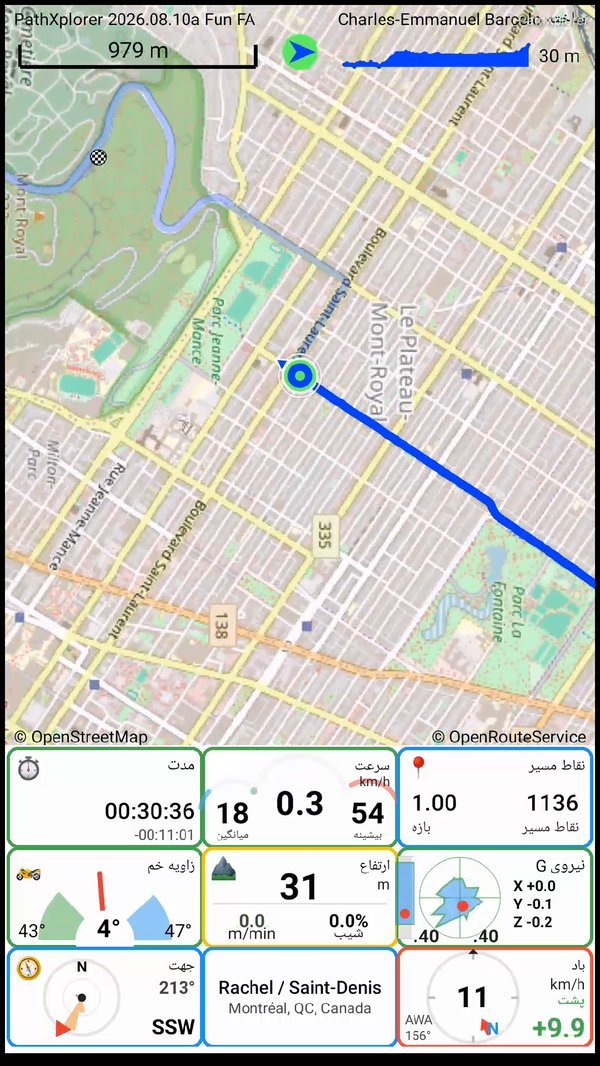
قابی از ویدیوی تولیدشده در Fun: نقشه، مسیر و داشبورد، تنها با سرصفحه نسخه و اعتبار نویسنده
🎬محتوا به‌زودی — فریم تمیز ویدیو

49 · ویدیوهای شما، فقط نام شما

ویدیوها و گزارش‌های PDF سرصفحه‌ای کم‌رنگ با نسخه و ویرایش برنامه و یک اعتبار کوچک PathXplorer دارند — آماده برای کانال خودتان یا شاگردانتان.

پنجره ارتقا به Fun: آنچه با Fun به دست می‌آورید، سالی $3.65، و قولِ اینکه قیمت هرگز بالا نمی‌رود

50 · چطور ارتقا دهیم — و قولِ قیمت

در برنامه روی هر قابلیت Fun بزنید — یک کاشی قفل‌شده، یک بازه سریع‌تر — و پنجره ارتقا ظاهر می‌شود — همین حالا مشترک شوید، یا شاید بعداً. پیش از هر چیز می‌گوید Fun چه به شما می‌دهد: هرگز تبلیغی در کار نیست، دقت GPS در 1 و 2 ثانیه، بازه‌های باتری‌نگهدار تا ده دقیقه، و باز شدن همه کاشی‌های داشبورد. اشتراک را Google Play مدیریت می‌کند و هر وقت بخواهید همان‌جا لغو می‌شود. سالی $3.65 US خرج دارد — یعنی روزی حدود یک سکه، با قیمت متناسب با کشور شما. مقایسه کامل رایگان و Fun در صفحه اصلی است.

قیمتی که با آن مشترک می‌شوید، تا وقتی اشتراکتان برقرار است همان می‌ماند — افزایش قیمت‌های آینده هرگز به مشترکان فعلی نمی‌رسد.

گام 1 فقط یک ضربه با شما فاصله دارد.

PathXplorer را رایگان نصب کنید و ضبط همه‌چیز را آغاز کنید — آن 49 گام دیگر منتظرتان می‌مانند، سفر به سفر.

دریافت از Google Play